La perte de données ne fait pas exception pour les utilisateurs Oppo. Aujourd’hui, notre guide est consacré à la récupération de données Oppo pour vous aider à récupérer les fichiers perdus sur votre téléphone Oppo.

Plongez dans ce processus et explorez les méthodes de récupération étape par étape.
[lite-promo-en-recovery labl=”récupérer les données disparues des téléphones Oppo”]Puis-je récupérer les données supprimées de mon téléphone Oppo?
Oui, vous pouvez récupérer les données de votre téléphone Oppo, mais cela dépend de la rapidité avec laquelle vous réagissez après la suppression des données. Réagir rapidement augmente vos chances de récupération. Cependant, d’autres facteurs, tels que le type de données perdues, la méthode de récupération, la réussite du logiciel et la disponibilité des sauvegardes, ont également un impact sur les chances de récupération.
Choses à faire immédiatement après la suppression des données
- Ne pas écraser les données: Cessez d’utiliser votre téléphone dès que vous constatez la disparition de certaines données. Cela évitera l’écrasement des données et augmentera vos chances de récupération.
- Recherchez des sauvegardes fiables: Si vous avez déjà sauvegardé les données de votre téléphone, utilisez cette option pour récupérer les données perdues.
- Lancez le processus de récupération: Plus vous agissez rapidement, plus vous avez de chances de récupérer vos données. Alors, agissez immédiatement et utilisez les bonnes méthodes pour récupérer les données perdues sur votre téléphone.
- Choisissez un logiciel fiable et reconnu: en l’absence de sauvegarde, essayez un logiciel de récupération de données. Assurez-vous d’utiliser un logiciel fiable et reconnu. Lisez également les conditions générales et les avis clients avant de choisir un outil.
Récupération de données Oppo: Lancez-vous pour récupérer vos données perdues
- Récupérer les données supprimées des téléphones Oppo avec un compte Google
- Utiliser le service cloud Oppo pour restaurer les données
- Restaurer les données perdues avec une sauvegarde PC
- Utiliser la récupération de données Android (logiciel tiers)
- Récupérer les données perdues avec une sauvegarde sur un périphérique de stockage externe
Méthode 1: Récupérer les données supprimées des téléphones Oppo avec un compte Google
Avez-vous synchronisé les données de votre téléphone Oppo avec votre compte Google? Si oui, vous avez de la chance ! Suivez les instructions ci-dessous et récupérez vos données à partir de leurs sauvegardes respectives.
Récupérer les journaux d’appels et les contacts (Contacts Google)
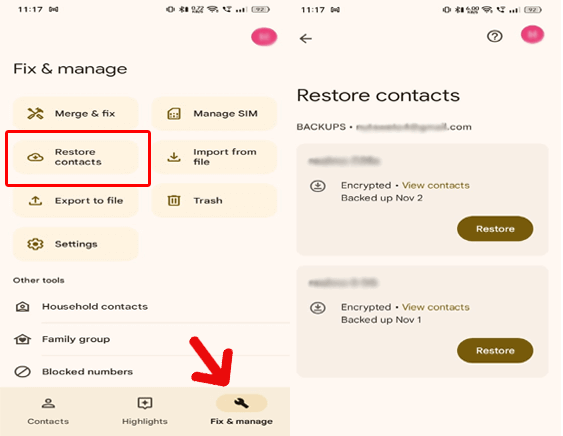
- Ouvrez Google Contacts et accédez à l’onglet « Réparer et gérer».
- Cliquez sur l’option Restaurer les contacts.
- Choisissez l’appareil sur lequel vous souhaitez récupérer les contacts et appuyez sur l’option Récupérer.
Restaurer des photos et vidéos (Google Photos)
- Lancez Google Photos sur votre téléphone Oppo.
- Cliquez sur l’onglet Bibliothèque > Corbeille.
- Sélectionnez les photos et vidéos à récupérer et cliquez sur l’option Restaurer.

Restaurer des fichiers, dossiers et documents (Google Drive)
- Ouvrez Google Drive et cliquez sur l’icône Menu en haut à gauche.
- Cliquez sur l’option Corbeille pour y trouver les fichiers supprimés.
- Sélectionnez ceux que vous souhaitez récupérer et appuyez sur Restaurer.

Méthode 2: Utiliser le service cloud Oppo pour restaurer les données
Oppo dispose de son propre service cloud pour sauvegarder et restaurer les données en quelques clics. Malheureusement, ce service a été interrompu dans certaines régions à partir du 16/10/2023. Si vous recherchez des données supprimées avant cette date, accédez au cloud et téléchargez-les.
Cependant, les données postérieures à cette date n’ont pas été synchronisées sur le cloud ; vous ne pourrez donc pas les récupérer.
Suivez les étapes pour télécharger les données depuis Oppo Cloud:
- Ouvrez Oppo Cloud sur votre appareil Oppo.
- Connectez-vous ensuite avec votre numéro de téléphone.
- Une fois connecté, choisissez le type de données à restaurer.
- Sélectionnez les données et appuyez sur Télécharger.
Méthode 3: Restaurer les données perdues avec une sauvegarde PC
Si vous avez sauvegardé les données de votre téléphone sur le stockage de votre PC, transférez-les simplement vers votre téléphone Oppo.
Voici les instructions à suivre:
- Connectez votre téléphone Oppo à votre PC avec un câble USB.
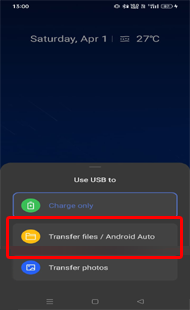
- Sur votre smartphone, appuyez sur l’option Transférer des fichiers.
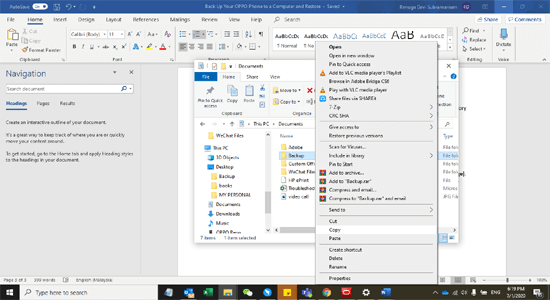
- Lorsque votre PC détecte votre téléphone, accédez au dossier Sauvegarde.
- Copiez ensuite les données dans un fichier de sauvegarde et collez-les à l’emplacement souhaité sur votre téléphone.
Méthode 4: Utiliser Android Données Récupération (logiciel tiers)
Android Données Récupération récupère les photos, vidéos, fichiers audio, contacts, SMS, messages WhatsApp, documents et autres éléments perdus ou supprimés sur les téléphones Android.
Si vous avez perdu des données sur votre téléphone Oppo et que vous n’avez pas de sauvegarde, essayez ce logiciel pour récupérer les données supprimées.
Il prend en charge la récupération après des situations difficiles telles que les suppressions accidentelles, les problèmes de carte SD, les erreurs de root, les problèmes logiciels, les réinitialisations d’usine, les attaques de virus, etc.
Types de données et modèles de téléphones Oppo pris en charge
| Types de données | Vidéos, photos, contacts, journaux d’appels, messages texte, documents, notes, chats Whatsapp, fichiers musicaux, contacts, etc |
| Modèles de téléphone | OPPO Reno3 Pro, Oppo Reno 2, Oppo Reno2 Z, Oppo Reno2 F, Oppo A9, Oppo A5, Oppo Reno 10x Zoom, Oppo A31, Oppo F15, Oppo F11 Pro, Oppo K3, Oppo F11, Oppo K1, Oppo R15 Pro, Oppo A7, Oppo RX17 Neo, Oppo R17 Pro, Oppo Find X and many more |
Alors, qu’attendez-vous? Téléchargez le logiciel et récupérez vos données Oppo perdues en suivant ce guide.
 btn_img
Remarque: Il est recommandé de télécharger et d'utiliser le logiciel sur votre Desktop ou Laptop . La récupération des données du téléphone sur le téléphone lui-même est risquée, car vous risquez de perdre toutes vos précieuses informations en raison de écrasement des données.
Méthode 5: Récupérer les données perdues avec une sauvegarde sur un périphérique de stockage externe
Les utilisateurs d’Android utilisent également des périphériques de stockage externes comme des cartes SD ou des clés USB pour sauvegarder les données de leur téléphone. Si vous avez déjà utilisé ces mêmes périphériques pour sauvegarder les données de votre téléphone, récupérez vos données grâce à eux.
Insérez la carte SD dans votre téléphone ou connectez la clé USB à l’aide d’un câble adaptateur OTG et transférez les données sur votre téléphone Oppo.
FAQs:
Oui, la récupération de données après une réinitialisation d'usine sur un téléphone Oppo est possible avec un logiciel de sauvegarde ou de récupération fiable. Suivez les méthodes décrites pour récupérer des données après une réinitialisation d'usine.
Il est recommandé de sauvegarder les données de votre téléphone une fois par semaine pour garantir une sauvegarde à jour.
Pour éviter toute perte de données à l'avenir, effectuez des sauvegardes régulières, utilisez les logiciels les plus récents et gérez efficacement le stockage de votre appareil. Est-il possible de récupérer des données après une réinitialisation d'usine sur un Oppo?
À quelle fréquence dois-je sauvegarder mon appareil Motorola?
Que puis-je faire pour éviter toute perte de données à court terme?
Conclusion
Le risque de perte de données est omniprésent, quel que soit l’appareil. Cependant, grâce au guide de récupération de données Oppo, vous pourrez facilement gérer les scénarios de perte de données et récupérer vos fichiers perdus.


James Leak is a technology expert and lives in New York. Previously, he was working on Symbian OS and was trying to solve many issues related to it. From childhood, he was very much interested in technology field and loves to write blogs related to Android and other OS. So he maintained that and currently, James is working for fr.androiddata-recovery.com where he contribute several articles about errors/issues or data loss situation related to Android. He keeps daily updates on news or rumors or what is happening in this new technology world. Apart from blogging, he loves to travel, play games and reading books.