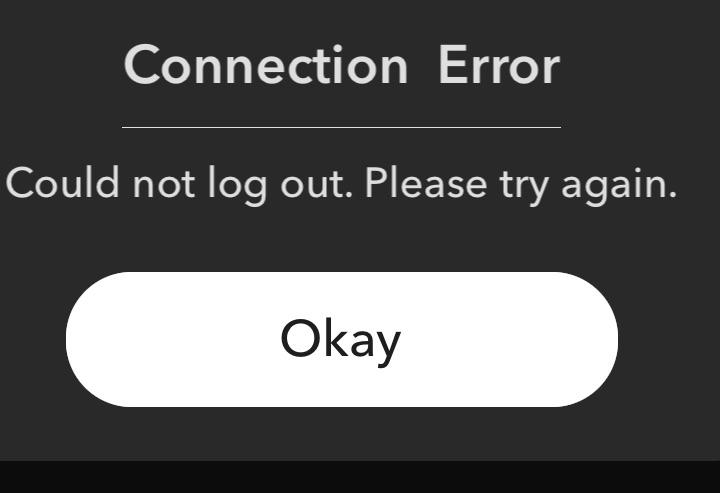
Si vous essayez de vous déconnecter de votre compte Snapchat et que vous recevez le message “Connection error: Could not log out. Please try again.”, cela est probablement dû à une mauvaise connexion Internet ou à une panne de serveur. Dans ce cas, utiliser une connexion réseau stable, vérifier le serveur Snapchat ou appliquer d’autres solutions devrait résoudre le problème. Consultez cet article pour des solutions précises à l’erreur de déconnexion Snapchat.
Pour en savoir plus…
Pour réparer tous les problèmes liés à Android, nous recommandons cet outil:
Cet outil efficace peut résoudre les problèmes d'Android tels que la boucle de démarrage, l'écran noir, l'Android en brique, etc. en un rien de temps. Suivez simplement ces 3 étapes faciles :
- Téléchargez cette Réparation du Système Android outil (pour ordinateur uniquement) noté Excellent sur Trustpilot.
- Lancez le programme et sélectionnez la marque, le nom, le modèle, le pays/région et l'opérateur et cliquez Next.
- Suivez les instructions à l'écran et attendez que le processus de réparation soit terminé.
Pourquoi est-ce que je ne peux pas me déconnecter de Snapchat?
Échanger des snaps est une façon amusante de partager des moments inoubliables avec ses amis et sa famille. Cependant, il arrive que Snapchat vous empêche de vous déconnecter pour diverses raisons, comme:
- Connexion Internet lente
- Le cache et les données de Snapchat bloquent la déconnexion
- Application Snapchat obsolète
- Appareil lent
- Dysfonctionnements de l’application Snapchat
- VPN activé
- Problème de serveur.
Identifier la cause du problème vous permettra de le résoudre plus rapidement.
Comment résoudre l’erreur de déconnexion Snapchat?
Pour résoudre ce problème, suivez scrupuleusement chaque méthode décrite dans cet article.
Solutions rapides:
- Vérifiez votre connexion Internet
- Redémarrez Snapchat
- Videz le cache et les données de Snapchat
- Forcez l’arrêt de l’application
- Vérifiez le serveur Snapchat
- Mettez à jour l’application Snapchat
- Désactivez votre VPN ou service proxy
- Réinstallez l’application Snapchat
- Contactez l’assistance Snapchat si nécessaire
Méthode 1: Vérifiez votre connexion Internet
Cette solution peut paraître simple, mais il est possible que la connexion Internet de votre téléphone soit désactivée, ce qui explique l’affichage du message « Erreur de connexion » sur Snapchat.
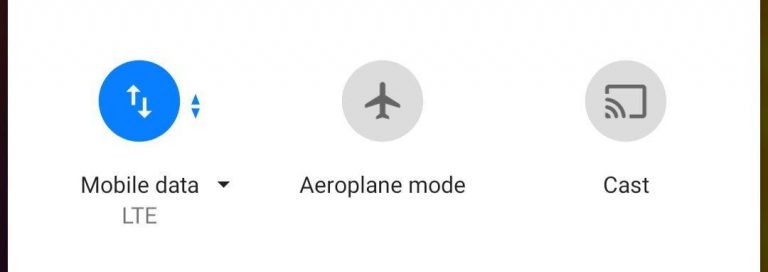
Activez et désactivez les données mobiles ou basculez entre le Wi-Fi et les données mobiles. Redémarrez ensuite votre routeur si nécessaire.
Vous pouvez également activer le mode Avion pendant 30 secondes, le désactiver, puis rouvrir Snapchat pour vérifier si le problème persiste.
Méthode 2: Redémarrez Snapchat
Des dysfonctionnements temporaires de l’application peuvent provoquer des erreurs de déconnexion. Fermez complètement l’application Snapchat depuis la liste des applications récentes et patientez quelques secondes avant de la rouvrir.
Si le problème persiste, redémarrez votre appareil Android. Cette action actualise instantanément les processus en arrière-plan.
Méthode 3: Vider le cache et les données de Snapchat
Il est vrai que vider le cache d’une application améliore non seulement les performances de votre appareil, mais corrige également les erreurs spécifiques à l’application. Cela s’applique également à Snapchat. Essayez de vider le cache pour résoudre l’erreur de connexion qui vous empêche de vous déconnecter de Snapchat.
Procédure:
- Accédez aux Paramètres de votre téléphone.
- Appuyez sur « Gestion des applications » > « Liste des applications ».
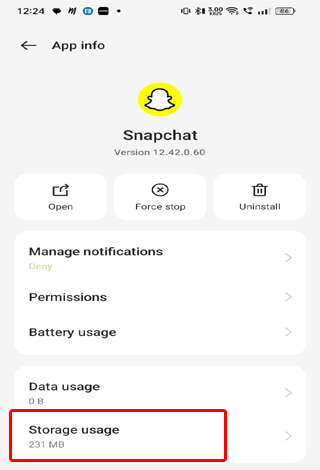
- Trouvez et appuyez sur Snapchat dans la liste des applications.
- Appuyez sur « Utilisation du stockage».
- Enfin, appuyez sur « Vider le cache» et « Effacer les données».
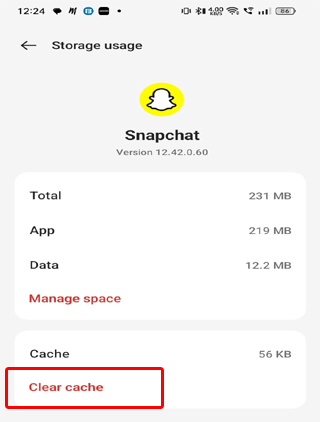
Après avoir vidé le cache, essayez de vous déconnecter à nouveau.
Méthode 4: Forcer l’arrêt de l’application
Essayez de forcer l’arrêt de Snapchat, puis de la rouvrir. Cette action arrête instantanément tous les processus en arrière-plan et corrige le message d’avertissement. Pour cela, accédez aux Paramètres >> Applications/Gestionnaire d’applications. Trouvez l’application Snapchat >> appuyez sur « Forcer l’arrêt ».
Méthode 5: Résoudre l’erreur « Impossible de se déconnecter de Snapchat » en vérifiant le serveur Snapchat
Il arrive que les serveurs Snapchat subissent des interruptions temporaires, ce qui peut entraîner l’erreur « Impossible de se déconnecter ». Vous pouvez facilement vérifier l’état du serveur via des services de suivi des pannes en ligne comme le site web DownDetector.
Si les serveurs sont hors service, patientez jusqu’à la reprise du service. Cette méthode s’est avérée utile pour de nombreux utilisateurs.
Méthode 6: Mettre à jour l’application Snapchat
Utiliser une version obsolète de l’application peut causer divers problèmes. Essayez donc d’utiliser une version à jour de l’application Snapchat pour éviter ces problèmes.
Suivez attentivement les étapes ci-dessous:
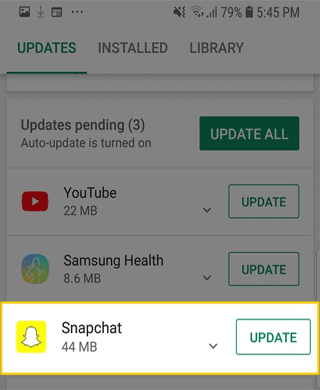
- Ouvrez le Google Play Store.
- Appuyez ensuite sur l’icône de profil >> Gérer les applications et les appareils.
- Appuyez ensuite sur Mises à jour disponibles.
- Trouvez l’application Snapchat et appuyez sur le bouton Mettre à jour si une mise à jour est disponible.
Méthode 7 – Désactiver le VPN ou les services proxy
La plupart du temps, les connexions VPN activées peuvent interférer avec les serveurs et provoquer l’erreur « Impossible de se déconnecter de Snapchat ». Si vous utilisez un VPN, essayez de le désactiver temporairement. Ensuite, rouvrez Snapchat et réessayez de vous déconnecter.
De même, supprimez toute configuration de proxy pour résoudre le problème.
Méthode 8 – Réinstaller l’application Snapchat
Désinstaller puis réinstaller l’application Snapchat peut résoudre le problème de connexion. Suivez simplement les étapes ci-dessous:
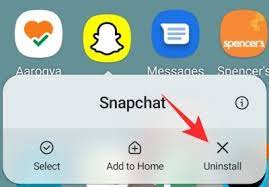
- Sur l’écran d’accueil, maintenez votre doigt appuyé sur l’icône de l’application Snapchat.
- Appuyez sur « Désinstaller» et confirmez.
- Une fois la désinstallation terminée, rendez-vous sur le Google Play Store et recherchez l’application Snapchat.
- Appuyez ensuite sur « Installer» pour la télécharger.
Et voilà!
Méthode 9 – Contacter l’assistance Snapchat si nécessaire
Si aucune de ces solutions ne fonctionne, contactez l’assistance Snapchat. Fournissez des informations détaillées sur le problème. Indiquez le modèle de votre appareil et la version de l’application. Clairement.
Les équipes d’assistance répondent généralement avec des instructions de dépannage précises.
FAQ associées:
Il est possible que votre nom d'utilisateur et votre mot de passe soient mal orthographiés, ce qui explique l'erreur lors de la tentative de connexion.
Si vous vous déconnectez de votre compte Snapchat et que vous ne pouvez plus vous y connecter, vous devez attendre jusqu'à 48 heures avant de pouvoir vous reconnecter.
Oui, vous recevrez une alerte par e-mail ou une notification dans l'application Snapchat lorsqu'une personne se connectera à votre compte.
Snapchat me déconnecte pendant 48 heures avant de tenter de me reconnecter. Pourquoi Snapchat affiche-t-il une erreur lorsque j'essaie de me connecter?
Que faire si je me déconnecte de mon compte Snapchat et que je ne peux plus m'y connecter?
Serai-je informé si quelqu'un se connecte à mon compte Snapchat?
Combien de temps Snapchat me déconnecte-t-il?
Résolution
L’erreur de connexion qui m’empêche de me déconnecter de Snapchat est un problème courant. Cependant, il est généralement facile à résoudre en appliquant les méthodes mentionnées ci-dessus. Commencez par vérifier votre connexion Internet. Ensuite, videz le cache et mettez à jour votre appareil. L’application, et découvrez d’autres façons de profiter des photos.
Pour toute question ou assistance, contactez-nous sur Twitter or Facebook.


James Leak is a technology expert and lives in New York. Previously, he was working on Symbian OS and was trying to solve many issues related to it. From childhood, he was very much interested in technology field and loves to write blogs related to Android and other OS. So he maintained that and currently, James is working for fr.androiddata-recovery.com where he contribute several articles about errors/issues or data loss situation related to Android. He keeps daily updates on news or rumors or what is happening in this new technology world. Apart from blogging, he loves to travel, play games and reading books.