Les utilisateurs de téléphones Samsung rencontrent souvent des erreurs et des problèmes logiciels lors de l’utilisation de leur appareil. L’un de ces messages d’erreur est: “Can’t open camera. Check your phone.” Cette erreur interrompt généralement la prise de photos, les appels vidéo et les tâches de numérisation. Cependant, le problème est facile à résoudre. Ainsi, si vous rencontrez cette erreur sur votre Samsung, pas de panique.
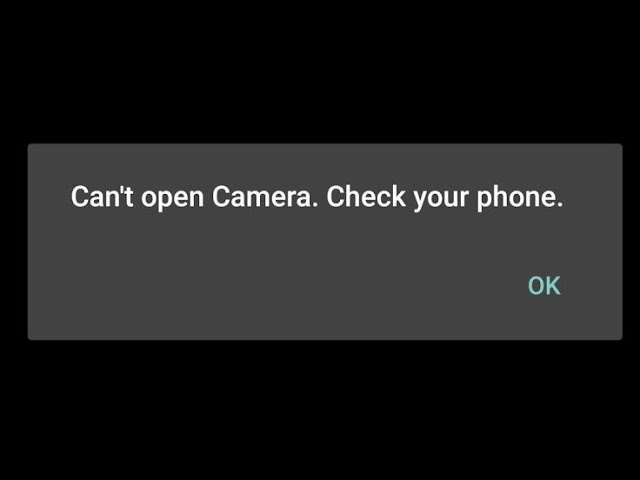
Vous trouverez ici plusieurs solutions détaillées pour résoudre ce problème sur tous les modèles de téléphones Samsung. Mais avant de commencer, il est important de comprendre les causes possibles afin d’y remédier.
Pour réparer tous les problèmes liés à Android, nous recommandons cet outil:
Cet outil efficace peut résoudre les problèmes d'Android tels que la boucle de démarrage, l'écran noir, l'Android en brique, etc. en un rien de temps. Suivez simplement ces 3 étapes faciles :
- Téléchargez cette Réparation du Système Android outil (pour ordinateur uniquement) noté Excellent sur Trustpilot.
- Lancez le programme et sélectionnez la marque, le nom, le modèle, le pays/région et l'opérateur et cliquez Next.
- Suivez les instructions à l'écran et attendez que le processus de réparation soit terminé.
Pourquoi mon Samsung affiche-t-il le message « Impossible d’ouvrir l’appareil photo. Consultez votre téléphone »?
Voici les principales raisons pouvant expliquer ce problème sur les mobiles Samsung:
- Un espace de stockage ou une mémoire vive (RAM) insuffisants peuvent empêcher le bon fonctionnement de l’application appareil photo.
- Applications tierces.
- Version obsolète du système d’exploitation.
- Absence d’autorisations requises pour l’application.
- Paramètres de l’appareil photo incorrects.
- Bug ou dysfonctionnement de l’appareil ou de l’application appareil photo.
- Fichiers cache de l’application Appareil photo corrompus.
Comment résoudre l’erreur « Impossible d’ouvrir l’appareil photo » sur votre Samsung?
Cette section propose plusieurs solutions pour résoudre ce problème. Suivez les instructions étape par étape pour le résoudre.
Solutions rapides:
- Redémarrez l’application Appareil photo
- Videz le cache et les données de l’application Appareil photo
- Redémarrez votre Samsung
- Accordez les autorisations nécessaires à l’application Appareil photo
- Libérez de l’espace de stockage
- Vérifiez la présence d’applications tierces
- Réinitialisez les paramètres de l’appareil photo
- Mettez à jour le logiciel Samsung
- Effectuez une réinitialisation d’usine
Méthode 1: Redémarrez l’application Appareil photo
Il est possible que l’application Appareil photo ait rencontré un problème temporaire. Pour le résoudre, fermez l’application pendant quelques instants, puis relancez-la.
Méthode 2: Vider le cache et les données de l’application Appareil photo
Ne pas vider le cache de l’application Appareil photo régulièrement peut entraîner sa corruption et provoquer des messages d’erreur. Il est donc conseillé de vider le cache régulièrement pour résoudre ces erreurs et éviter qu’elles ne se reproduisent.
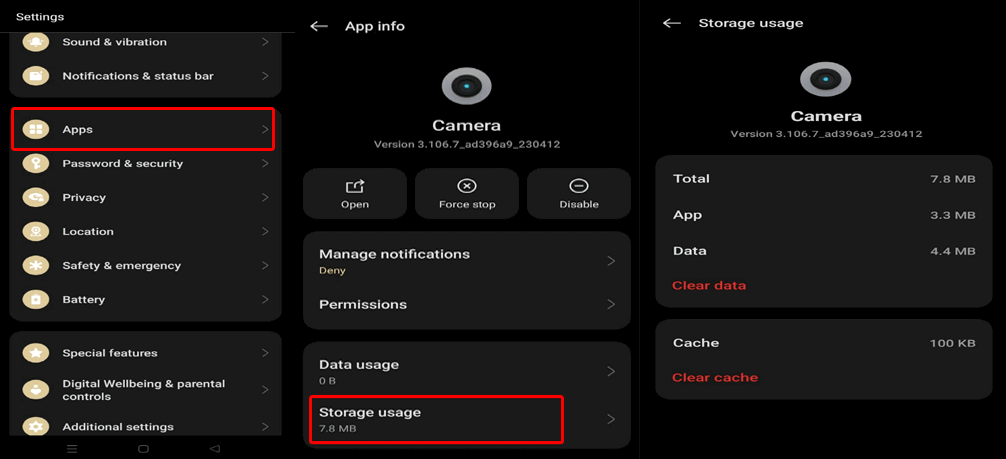
Étapes à suivre pour vider le cache de l’application Appareil photo:
- Dans l’application Paramètres Samsung, appuyez sur Applications.
- Appuyez sur l’application Appareil photo et sélectionnez-la.
- Ensuite, choisissez Utilisation du stockage.
- Appuyez sur les boutons Effacer les données et Vider le cache.
Méthode 3: Redémarrer votre mobile Samsung
Redémarrer l’appareil est la solution la plus simple pour résoudre l’erreur « Impossible d’ouvrir l’appareil photo » sur votre Samsung Galaxy. Cette action actualise les processus en arrière-plan et corrige les problèmes temporaires.
Essayez donc de redémarrer votre appareil avant d’appliquer les étapes de dépannage avancées. Après le redémarrage, ouvrez à nouveau l’application Appareil photo.
À lire également: Impossible de se connecter à l’appareil photo? 7 solutions pour résoudre le problème !
Méthode 4: Accorder les autorisations nécessaires à l’application Appareil photo
Des autorisations insuffisantes pour l’application Appareil photo peuvent empêcher son ouverture. Accordez donc les autorisations nécessaires pour accéder à l’application sans restriction et résoudre le problème.
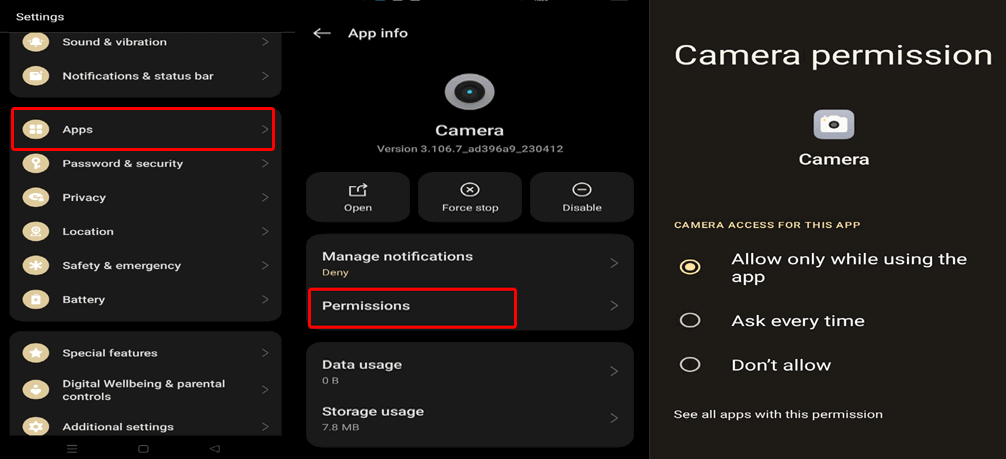
Voici la procédure à suivre:
- Accédez à Paramètres > Gestion des applications ou Applications.
- Sélectionnez Appareil photo dans la liste des applications, puis appuyez sur Autorisations.
- Vérifiez les autorisations accordées. Si certaines sont manquantes, accordez-les.
Méthode 5: Libérer de l’espace de stockage
Un espace de stockage insuffisant sur votre appareil peut bloquer le fonctionnement de l’appareil photo.
Les téléphones Samsung nécessitent de l’espace libre pour enregistrer les photos et les vidéos.
Supprimer les fichiers inutilisés, tels que les applications inutiles, les vidéos et les photos en double, améliore les performances de l’appareil photo.
Pour vérifier l’espace de stockage disponible, suivez les étapes ci-dessous:
- Accédez à l’application Paramètres de votre téléphone.
- Allez dans À propos du téléphone.
- Cliquez ensuite sur Stockage et vérifiez l’espace disponible.
- Supprimez les fichiers inutiles.
Méthode 6: Vérifier la présence d’une application tierce pour résoudre le problème d’ouverture de l’appareil photo sur votre Samsung
Parfois, des applications tierces interférant avec le fonctionnement de l’appareil peuvent provoquer cette erreur. Il vous suffit de redémarrer votre appareil en mode sans échec pour rechercher les applications conflictuelles.
Voici la procédure à suivre:
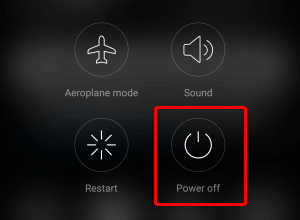
- Appuyez longuement sur le bouton Marche/Arrêt de votre téléphone.
- Appuyez longuement sur l’option « Éteindre» pendant quelques secondes.
- Une fenêtre contextuelle « Redémarrer en mode sans échec» apparaît ; appuyez sur « OK».
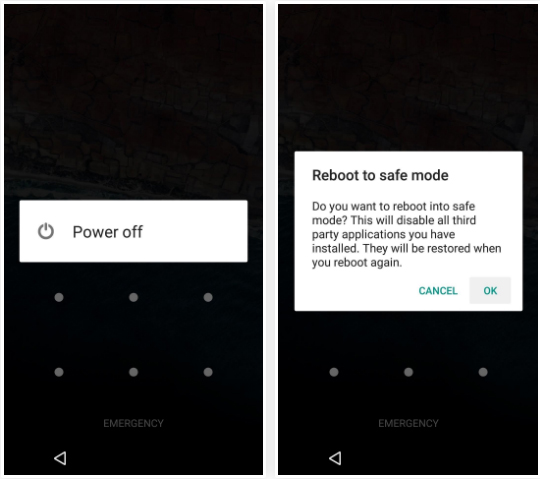
- Une fois en mode sans échec, essayez de lancer l’application Appareil photo et de prendre des photos.
- Si vous ne rencontrez aucun problème, recherchez l’application à l’origine de l’erreur et désinstallez-la immédiatement.
Méthode 7: Réinitialiser les paramètres de l’appareil photo
Comme indiqué précédemment, des paramètres incorrects pour l’application Appareil photo peuvent entraîner l’erreur « Impossible d’ouvrir l’appareil photo sur votre Samsung Galaxy ». Réinitialisez les paramètres de l’appareil photo de votre mobile pour rétablir la configuration par défaut et résoudre l’erreur.
Voici la procédure à suivre:
- Ouvrez l’application Appareil photo sur votre appareil.
- Appuyez sur l’icône Paramètres >> faites défiler vers le bas et choisissez Réinitialiser les paramètres.
- Ensuite, appuyez de nouveau sur Réinitialiser pour confirmer.
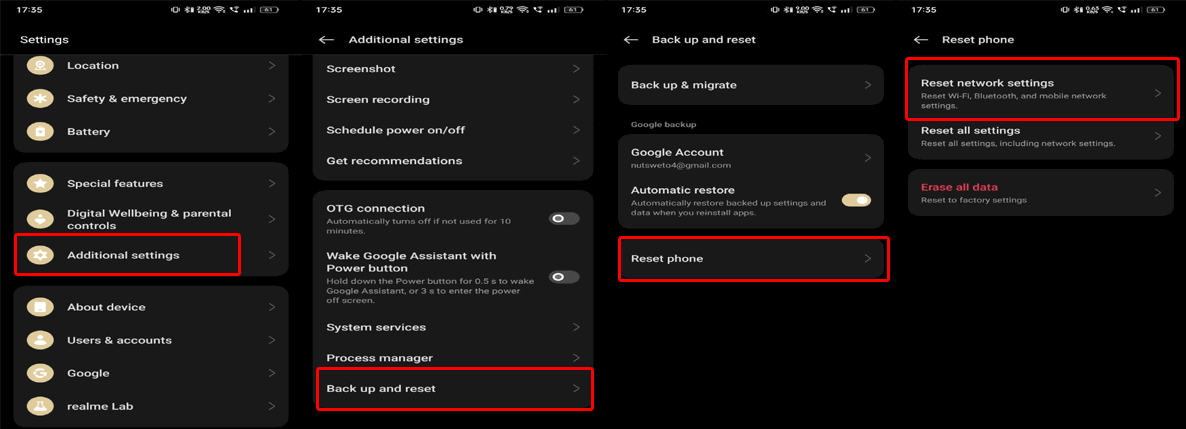
- Une fois la réinitialisation terminée, fermez l’application et rouvrez-la.
Méthode 8: Mise à jour du logiciel Samsung
Un logiciel obsolète est souvent à l’origine de bugs liés à l’appareil photo. Samsung publie des mises à jour pour corriger les problèmes de performance et de sécurité. Il est donc toujours recommandé de maintenir le logiciel à jour.
Pour cela:
- Accédez à Paramètres >> recherchez les mises à jour logicielles.
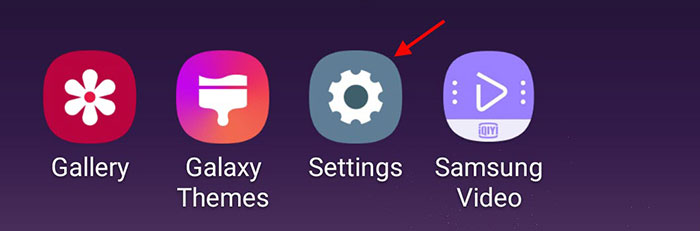
- Installez les mises à jour disponibles et redémarrez l’appareil.
Mettez également à jour toutes les applications depuis le Galaxy Store ou le Play Store.
Méthode 9: Réinitialisation d’usine
Enfin, si aucune des solutions précédentes n’a fonctionné, vous pouvez essayer une réinitialisation d’usine. Cette opération corrige les problèmes de corruption logicielle importants. Cependant, cette méthode efface définitivement toutes vos données personnelles. Il est donc impératif de sauvegarder tous vos fichiers importants avant de procéder.
- Accédez à Paramètres >> sélectionnez Paramètres supplémentaires.
- Appuyez sur Sauvegarder et réinitialiser pour confirmer >> appuyez sur Réinitialiser le téléphone >> Effacer toutes les données.
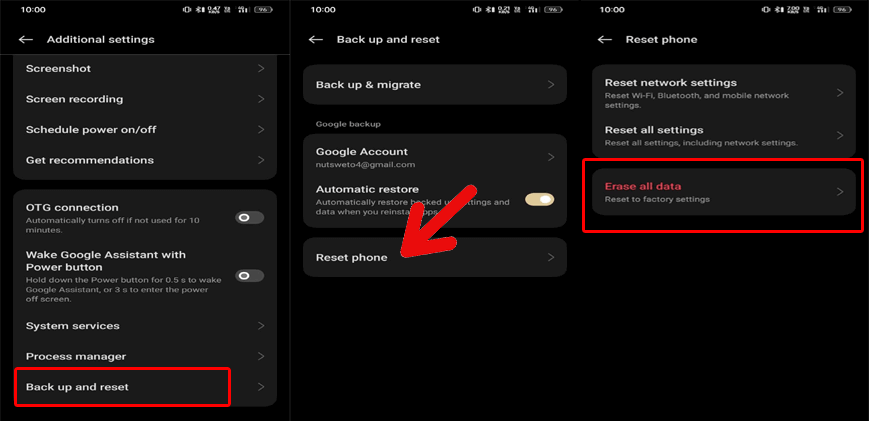
- Suivez les instructions à l’écran pour terminer l’opération.
- Saisissez le mot de passe de votre compte Samsung pour terminer votre tâche.
À lire également: Comment résoudre l’erreur « Avertissement: Échec de l’appareil photo »? Voici 7 solutions à essayer !
Questions fréquentes:
Pourquoi mon téléphone affiche-t-il ‘Impossible d’ouvrir l’appareil photo’?
En raison d’un espace de stockage insuffisant, votre téléphone indique qu’il ne peut pas ouvrir l’appareil photo et capturer des moments.
Comment résoudre l’erreur ‘Avertissement: Échec de l’appareil photo’ sur mon Samsung?
Vous pouvez résoudre l’erreur « Avertissement: Échec de l’appareil photo » en mettant à jour manuellement le système Google Play. Voici la procédure:
- Accédez à Paramètres > Sécurité et confidentialité.
- Sélectionnez Mises à jour > Mise à jour du système Google Play.
- Cochez la case « Mettre à jour et installer ».
Peut-on réparer l’appareil photo d’un téléphone Samsung?
Si l’appareil photo intégré de votre appareil est endommagé physiquement, vous devez contacter les experts Samsung. Ils proposent des tarifs avantageux pour les réparations hors garantie, telles que le remplacement d’écran, la réparation des ports de charge défectueux, les problèmes d’appareil photo, etc.
Comment forcer la réinitialisation de l’appareil photo?
Pour forcer la réinitialisation de l'appareil photo, utilisez le bouton RESET.
- Allumez l'appareil photo.
- Appuyez sur le bouton RESET avec un objet pointu, comme un stylo à bille, et maintenez-le enfoncé pendant 2 à 3 secondes, puis relâchez-le.
Conclusion
L’erreur « Impossible d’ouvrir l’appareil photo » sur votre téléphone Samsung peut être frustrante. Cependant, en suivant les solutions décrites dans cet article, vous pourrez facilement résoudre ce problème.
Si cet article vous a été utile, n’hésitez pas à le partager avec vos amis et votre famille.
Pour plus de guides, suivez-nous sur Facebook & Twitter.


James Leak is a technology expert and lives in New York. Previously, he was working on Symbian OS and was trying to solve many issues related to it. From childhood, he was very much interested in technology field and loves to write blogs related to Android and other OS. So he maintained that and currently, James is working for fr.androiddata-recovery.com where he contribute several articles about errors/issues or data loss situation related to Android. He keeps daily updates on news or rumors or what is happening in this new technology world. Apart from blogging, he loves to travel, play games and reading books.