Snapchat a reçu une reconnaissance mondiale pour ses nombreuses fonctionnalités conviviales qui le rendent cool dans le monde bourdonnant des médias sociaux. Les utilisateurs peuvent envoyer des clichés et l’application revient avec des autocollants sympas et des outils de retouche photo funky, et même une boîte de discussion pour que les gens puissent discuter.
La plupart du temps, Snapchat fonctionne bien sur les appareils, mais certains problèmes avec cette application semblent être présents pour toujours, et le appuyez pour charger problem sur Snapchat en fait partie. Les utilisateurs rencontrent ce problème de Snapchat de temps en temps.
Lorsque ce problème se produit, un écran noir apparaît avec un message indiquant appuyez pour charger. Il s’agit d’un problème très courant qui apparaît et oblige les utilisateurs à télécharger les clichés manuellement et à passer au clic suivant.
Il devient de plus en plus ennuyeux d’être témoin de Snapchat appuyez pour charger problème, et les utilisateurs trouvent ce problème difficile à résoudre. Heureusement, ce n’est pas un gros problème et il existe des moyens simples et des solutions pour résoudre ce problème.
Ainsi, dans les prochaines sections de ce guide, nous allons examiner de plus près ce problème, pourquoi cela se produit-il et comment pouvons-nous le résoudre avec les solutions données.
Qu’est-ce qui cause le problème appuyez pour charger dans Snapchat ?
Par défaut, Snapchat dispose d’une fonction de téléchargement automatique, qui garantit le téléchargement automatique de tous les clichés téléchargés par vos amis. Les images se chargent assez rapidement et vous pouvez voir chacune d’elles via l’histoire.
Cependant, Snapchat appuyez pour charger Erreur au Android rattrape cette fonctionnalité et interrompt le téléchargement automatique en chargeant les messages d’erreur et en vous obligeant à cliquer sur le bouton du robinet pour télécharger manuellement.
Le problème Snapchat bloqué sur le robinet pour charger l’écran est une erreur ennuyeuse, surtout lorsque vous espérez partager un grand moment de la journée ou même un vieux souvenir via des clichés.
Ce chargement lent peut être irritant et il y a plusieurs raisons pour lesquelles le problème commence en premier lieu. Voici quelques raisons courantes :
- Problèmes de réseau : si votre connexion Internet est instable, le chargement d’une image haute définition peut prendre plus de temps.
- Problèmes de cache : L’une des principales raisons pour lesquelles Snapchat appuyez pour charger le problème sur Android tourne autour du fait que la mémoire cache interne est pleine, ce qui, à son tour, ne charge aucune donnée fraîche.
- Problèmes d’installation possibles : Snapchat ne charge pas les snaps en raison du tapotement pour charger l’erreur peut être imminente lorsque l’application n’est pas installée correctement (ou à cause d’un problème de réglages).
Lisez également: Comment réparer le retard de Snapchat sur Android
Comment résoudre le problème Snapchat Appuyez pour charger ??
Heureusement, il existe de nombreuses solutions simples et disponibles pour repare le appuyez pour charger problème sur Snapchat , qui sont faciles à utiliser et prendraient à peine du temps. Vérifions ces correctifs un par un.
Liste des Solutions :
- Redémarrage de l’appareil
- Vider le cache de l’application
- Désactivation de l’option d’économiseur de données
- Désactivation du mode d’économie de batterie
- Désactivation de l’optimisation de la batterie
- Redémarrage du Wi-Fi ou vérification de la connexion de données
- Mettre à jour l’application Snapchat
- Réinstallez Snapchat
1 : Redémarrer l’appareil
L’astuce la plus simple pour résoudre un tel problème consiste à redémarrer l’appareil Android. Avec cette astuce, les applications sont redémarrées avec l’appareil et cela fonctionne parfois. Ainsi, cela peut résoudre le appuyez pour charger problem au Snapchat.
2 : Vider le cache de l’application
Les applications sont susceptibles d’être encombrées de fichiers inutiles et d’anciens fichiers de cache. Ceux-ci sont responsables du ralentissement de l’appareil et/ou de la réduction des performances réelles dans une large mesure. Par conséquent, effacer les applications peut aider à désencombrer l’application au niveau suivant. Tout ce que vous avez à faire, c’est
- Ouvrez l’application Paramètres sur votre téléphone.
- Appuyez sur Applications.
- Accédez à l’application Snapchat.
- Ensuite, accédez à l’option Stockage.
- Appuyez sur les boutons Effacer le cache et Effacer les données.
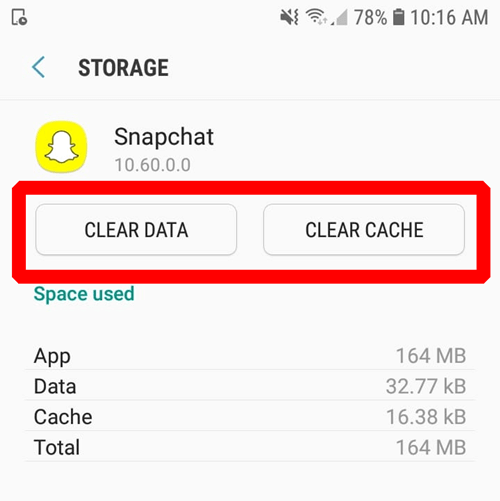
Suivez ces étapes, effacez le cache et voyez votre appareil fonctionner à son potentiel le plus élevé en toute simplicité.
3 : Désactivation de l’option d’économiseur de données
Dans cette étape, nous verrions Snapchat utiliser une fonctionnalité intégrée appelée mode économiseur de données. Avec cette fonctionnalité d’utilisation, elle permet de réduire l’utilisation des données de l’application, en fonction de la période souhaitée.
Cela varie de 3 jours à 1 semaine ou jusqu’à ce qu’il soit éteint. Par conséquent, il est possible que cette option ait été activée pour Snapchat et soit à l’origine de ce problème. Si tel est le cas, le désactiver peut résoudre le problème.
- Ouvrez l’application Snapchat.
- Aller aux paramètres.
- Choisissez l’option Économiseur de données .
- Décochez la case Économiseur de données.
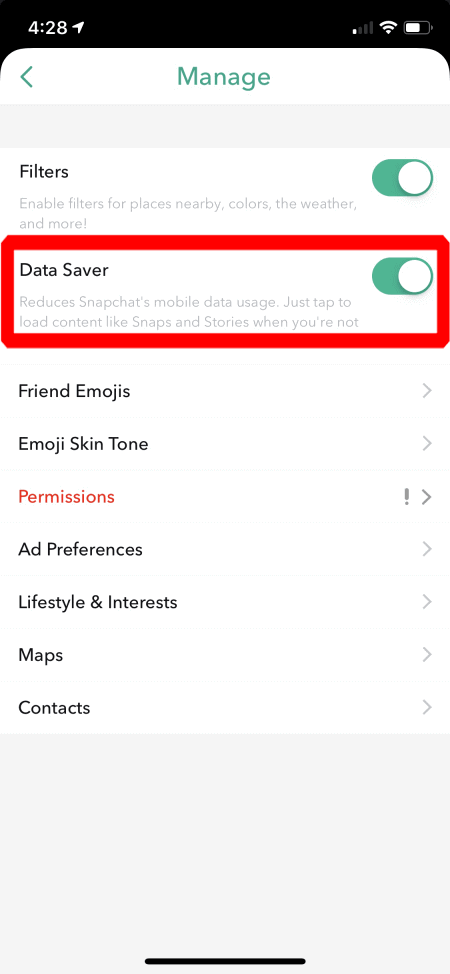
- Sortie.
A lire aussi : Correction Malheureusement, Snapchat s’est arrêté sur Android
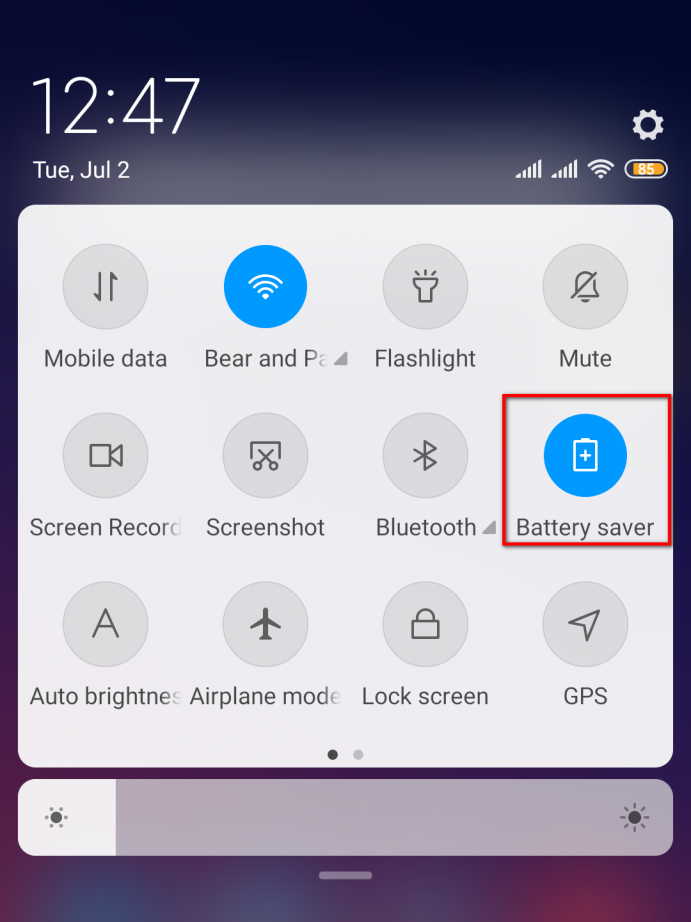
4 : Désactivation du mode d’économie de batterie
Beaucoup d’entre nous utilisent le mode d’économie de batterie sur notre appareil, juste une fois que nous avons débranché l’appareil de la charge. Cela aide à conserver la durée de vie de la batterie pendant un peu plus longtemps.
Cependant, la fonctionnalité limite les performances permettant aux applications de fonctionner en arrière-plan dans leur ensemble. Par conséquent, les applications qui ne sont pas démarrées et/ou exécutées en arrière-plan ne fonctionneront pas car elles ne consomment aucune donnée.
La meilleure option pour résoudre de tels problèmes nécessiterait de désactiver l’option d’économiseur de batterie. Pour effectuer cela,
- Ouvrez le panneau de notification.
- Accédez à l’icône Mode d’économie de batterie.
- Appuyez sur l’icône pour l’éteindre.
5 : Désactiver l’optimisation de la batterie
Dans un appareil Android classique, il existe une option pour optimiser l’utilisation de la batterie pour la plupart des applications. Lorsque la fonction est activée, l’application est mise en veille, ce qui permet d’économiser la batterie de l’appareil.
Néanmoins, cela pourrait également empêcher le téléchargement automatique très important de se produire et c’est une caractéristique majeure intégrée de l’application et déclenche le problème. Le réparer appuyez pour charger Erreur Snapchat avec ce problème implique,
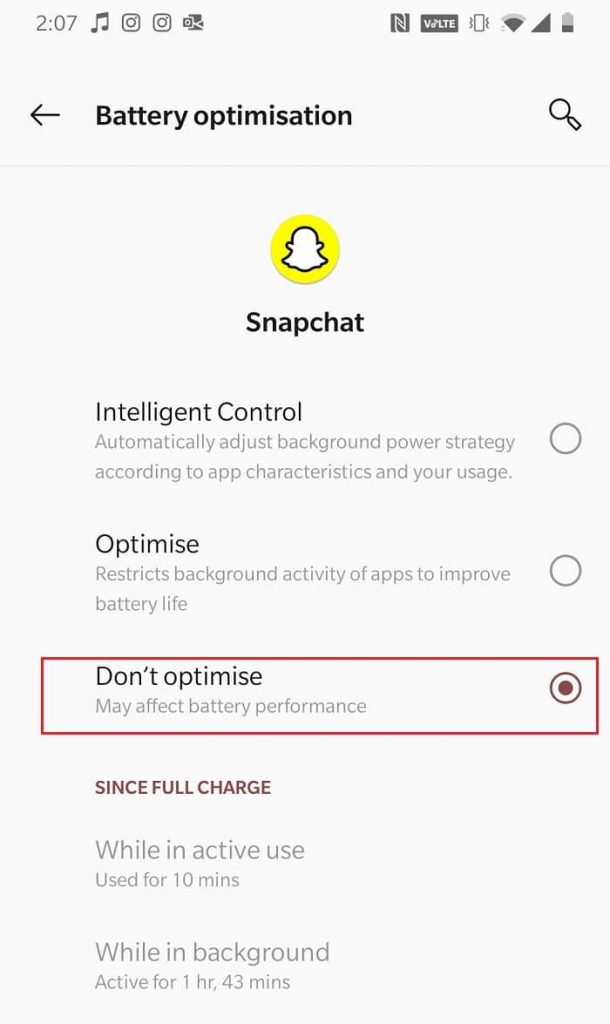
- Ouvrez les Paramètres du téléphone.
- Appuyez sur l’option Applications.
- Choisissez l’application Snapchat.
- Appuyez sur Optimisation de la batterie.
- Accédez à l’option Ne pas optimiser pour la désactiver.
6 : Redémarrer le Wi-Fi ou vérifier la connexion de données
Une connexion Internet lente est également responsable de l’erreur Snapchat Appuyez pour charger sur Android. Si vous utilisez le WiFi, vérifiez la connexion de votre routeur ou redémarrez-le. Si vous utilisez une connexion de données mobiles, procédez comme suit :
- Tapez sur Connexion SIM.
- Vous accéderez à la page de connexion SIM.
- Désactivez la carte SIM pendant environ une minute.
- Activez la carte SIM.
- Cliquez sur l’option Connexion de données pour l’activer.
- Sinon, cliquez sur Mode avion pendant une minute et désactivez-le.
7 : Mettre à jour l’application Snapchat
Parfois, Snapchat bloqué sur le Appuyez pour charger écran en raison de l’exécution de l’application obsolète. Toutes les applications continuent de déployer de nouvelles mises à jour pour introduire de nouvelles fonctionnalités et résoudre les problèmes avec l’application.
Et lorsque nous exécutons l’application obsolète, nous manquons toutes les nouvelles fonctionnalités et rencontrons des problèmes. o, si vous rencontrez également ce problème sur votre téléphone Android, assurez-vous que votre application est mise à jour. Pour cela, vous devez effectuer les opérations suivantes :
- Ouvrez le Google Jouer Boutique sur votre téléphone.
- Accédez à l’icône Profil dans le coin supérieur droit de l’écran.
- Appuyez sur Gérer les applications et l’appareil.
- Ensuite, appuyez sur l’option Mises à jour disponibles.
- Vérifiez s’il y a Snapchat dans la liste.
- S’il figure dans la liste, appuyez sur le bouton Mettre à jour situé à côté.
Maintenant, vérifiez si la mise à jour de l’application a résolu l’erreur ou non. Si ce n’est pas le cas, essayez de le réinstaller.
8 : Réinstallez Snapchat
Si aucune des solutions n’a corrigé l’erreur et que vous rencontrez des problèmes avec ce problème, vous devez essayer de réinstaller l’application. Cette astuce a aidé certains utilisateurs à se débarrasser de cette erreur Snapchat sur Android, cela vaut donc la peine d’essayer.
Tout d’abord, appuyez longuement sur l’application Snapchat > appuyez sur le bouton Désinstaller. Une fois l’application désinstallée, accédez au Google Play Store et réinstallez l’application. À présent, le problème doit être résolu sur votre téléphone.
Meilleure solution pour résoudre les problèmes liés aux applications sur Android
Parfois, les solutions manuelles ne suffisent pas à résoudre les problèmes/erreurs de l’application sur Android. Dans ce cas, vous avez besoin d’une solution professionnelle. Donc, si vous êtes également aux prises avec un tel problème lié à l’application sur votre Android, vous devez essayer Android reparation Outil.
Cet outil a été développé par des professionnels pour résoudre les problèmes d’application compliqués sur Android, tels que Android bloqué sur la boucle de démarrage, l’écran noir de la mort d’Android, l’écran de mort violet d’Android, les applications continuent de planter, etc.
Cet outil ne nécessite aucune compétence technique pour l’utiliser et il fonctionne avec presque tous les appareils Android. Alors, téléchargez cet outil dès maintenant, suivez les instructions données dans le manuel de l’utilisateur, puis laissez le reste du travail sur ce logiciel.

Note: Il est recommandé de télécharger et d'utiliser le logiciel uniquement sur votre ordinateur de bureau ou portable. Le logiciel ne fonctionnera pas sur les téléphones mobiles.
Dernières pensées
Ce sont quelques-uns des correctifs les plus efficaces mais les plus simples pour résoudre le Appuyez pour charger problème sur Snapchat. Essayez d’utiliser ces options étape par étape et voyez par vous-même que le problème a disparu sans trop de tracas ou sans avoir à faire quoi que ce soit de plus.
Pour des guides plus utiles sur la résolution des problèmes Android, restez connecté avec nous sur Facebook et Twitter.

James Leak is a technology expert and lives in New York. Previously, he was working on Symbian OS and was trying to solve many issues related to it. From childhood, he was very much interested in technology field and loves to write blogs related to Android and other OS. So he maintained that and currently, James is working for fr.androiddata-recovery.com where he contribute several articles about errors/issues or data loss situation related to Android. He keeps daily updates on news or rumors or what is happening in this new technology world. Apart from blogging, he loves to travel, play games and reading books.