Le Samsung Galaxy A12 est l’un des téléphones Android les plus réussis et les plus appréciés. Mais cela ne signifie pas que vous ne rencontrerez pas de problème de perte de données avec ce téléphone. Donc, si vous êtes dans une situation similaire et que vous cherchez des moyens de récupérer les données supprimées du Samsung Galaxy A12, cet article contient tout ce que vous recherchez.
Contrairement au passé, grâce aux fonctionnalités avancées, il est maintenant beaucoup plus facile de récupérer les données perdues sur les téléphones. Et lorsque nous parlons de gammes de téléphones Samsung Galaxy, cette tâche devient encore plus simple.
Outre les outils de sauvegarde par défaut d’Android, les téléphones Samsung disposent d’applications de sauvegarde cloud supplémentaires, ce qui signifie que vous disposez de plus d’options pour sauvegarder les données de votre téléphone. Ainsi, si vous avez perdu ou supprimé des données sur le téléphone, vous pouvez simplement utiliser la sauvegarde pour récupérer les données supprimées du téléphone.
Mais que se passe-t-il si vous n’avez pas de sauvegarde de votre téléphone ? Eh bien, j’ai des solutions pour cela aussi. Dans ce guide, je vais vous guider à travers les différentes méthodes pour récupérer les données du Samsung Galaxy A12 “avec et sans sauvegarde”.
Alors, êtes-vous prêt à creuser dans ce guide et à restaurer les données manquantes sur le téléphone Galaxy A12 ? Si oui, alors allons-y.
À Récupérer les données supprimées du Samsung Galaxy A12, nous recommandons cet outil:
Cet outil efficace récupérer des fichiers perdus, supprimé, les données inaccessibles à partir de toutes les situations de perte de données en un rien de temps. Récupérez maintenant vos données perdues et supprimées en seulement 3 étapes faciles:
- Téléchargez cet outil de récupération de données évalué Excellent sur Pcmag.com.
- Sélectionnez les types de fichiers que vous souhaitez récupérer et cliquez sur Balayage.
- Prévisualisez les fichiers avant la récupération et choisissez option Récupérer pour restaurer les données supprimées Android.
- Qu’est-ce qui cause la perte de données du Samsung Galaxy A12 ?
- Comment récupérer les données du Samsung Galaxy A12 sans sauvegarde ?
- Comment récupérer des données supprimées de Samsung Galaxy A12 [Utilisation de la sauvegarde]
- Récupérer des photos/vidéos supprimées sur Samsung Galaxy A12
- Récupérer les contacts supprimés de Samsung A12 à l’aide de Google Contacts
- Comment récupérer des messages/SMS supprimés sur Samsung A12 ?
- Restaurer les données supprimées de la carte SD Samsung Galaxy A12
- Comment récupérer les données d’un écran cassé/téléphone Samsung Galaxy A12 mort ?
- Conseils pour éviter la perte de données sur le téléphone Samsung A12
- Questions fréquemment posées
Qu’est-ce qui cause Perte de données Samsung Galaxy A12?
Plusieurs raisons peuvent vous amener à perdre des données sur Samsung ou tout autre téléphone Android. Voici toutes les causes possibles de la perte de données sur le téléphone :
- Données supprimées accidentellement : la plupart du temps, la situation de perte de données survient lorsque l’utilisateur lui-même supprime les données accidentellement ou intentionnellement.
- Défaillance du système : lorsque le système téléphonique tombe en panne et que vous ne pouvez plus accéder à l’appareil, vous finirez par perdre toutes les données du téléphone. Cela se produit lorsque le système tombe en panne ou présente un problème technique sur le téléphone et le rend incapable d’ouvrir ou d’accéder à l’appareil.
- Téléphone endommagé : vous ne pourrez pas non plus accéder aux données du téléphone si le téléphone est endommagé ou si l’écran est cassé/ne fonctionne pas.
- Batterie faible : si vous essayez de partager des données avec un autre appareil alors que la batterie de votre téléphone est faible, l’arrêt soudain de l’appareil entraîne souvent la perte de données.
- Modification de l’extension de données : vous ne pourrez pas accéder au fichier si vous avez modifié l’extension par défaut du fichier.
- Réinitialisation d’usine : si vous avez effectué la réinitialisation d’usine sur votre téléphone, toutes les données de l’appareil seront supprimées.
- Virus ou Malware : Pour une raison quelconque, si un virus ou un malware est entré dans votre appareil, cela endommagera tous les fichiers présents sur le téléphone. Et finalement, vous perdrez les données enregistrées sur votre téléphone. Cependant, une bonne application antivirus Android peut vous aider à supprimer le virus et vous pourrez à nouveau accéder aux données.
- Carte SD corrompue ou endommagée : Si vous avez enregistré les données sur votre carte SD et qu’elle est endommagée ou cassée, vous perdrez toutes les données enregistrées sur la carte.
- Applications défectueuses : parfois, les applications ne sont pas installées correctement sur le téléphone et, par conséquent, vous finirez par perdre les données.
Comment récupérer Samsung Galaxy A12 données sans sauvegarde ?
Si vous n’avez pas de sauvegarde des données supprimées, ne vous inquiétez pas car, avec l’aide de Android Données Récupération Outil, vous pouvez facilement récupérer les données supprimées.
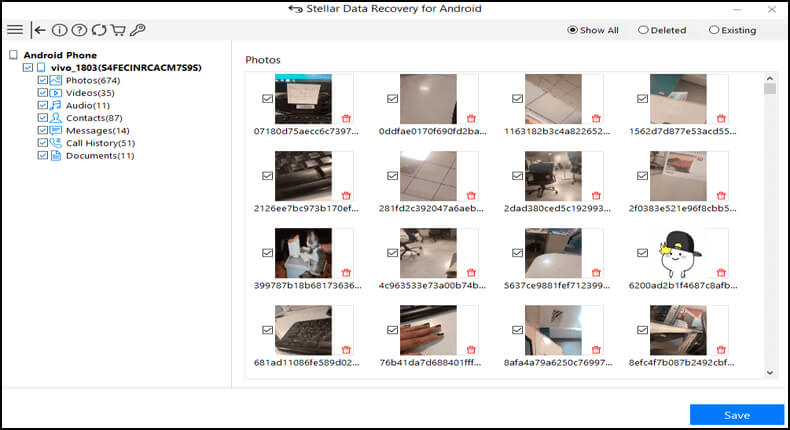
À l’aide de cet outil, vous pouvez restaurer tout type de données, telles que des photos, des vidéos, des documents, de l’audio, des fichiers PDF, des contacts, des messages, des journaux d’appels, des données d’application, etc.
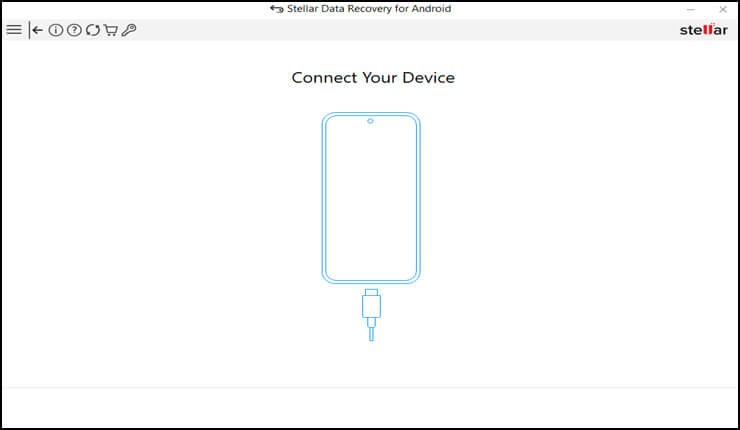
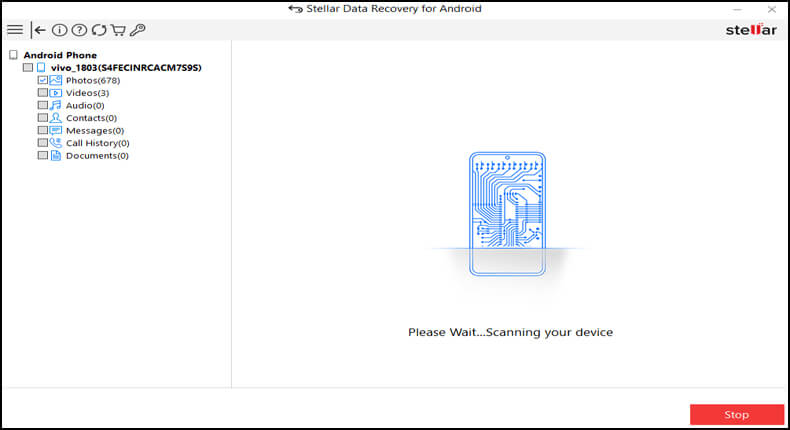
Donc, cela vaut vraiment la peine d’utiliser cet outil car il est très facile à utiliser. Simplement, téléchargez ce logiciel sur votre PC et connectez votre téléphone pour restaurer les données supprimées sur Samsung A12. Pour le reste des instructions, vous pouvez suivre le guide d’utilisation d’Android Données Récupération.
 btn_img
Remarque: Il est recommandé de télécharger et d'utiliser le logiciel sur votre Desktop ou Laptop . La récupération des données du téléphone sur le téléphone lui-même est risquée, car vous risquez de perdre toutes vos précieuses informations en raison de écrasement des données.

Comment récupérer des données supprimées de Samsung Galaxy A12 [Utilisation de la sauvegarde]
1: Utilisez Google Drive pour récupérer les données supprimées du Samsung Galaxy A12
Google Drive est le plus grand outil de sauvegarde possible sur les appareils Android. Presque tous les utilisateurs d’Android utilisent cette application pour sauvegarder les données du téléphone. Si vous avez également la sauvegarde des données de votre téléphone Samsung A12 sur Google Drive, vous pouvez l’utiliser pour récupérer les fichiers supprimés.
À l’aide de la sauvegarde de Google Drive, vous pouvez récupérer plusieurs données, telles que des fichiers multimédias, des documents, des fichiers PDF, des données d’application, l’historique des appels, etc. Ainsi, s’il vous manque l’un de ces fichiers sur votre téléphone Samsung et que vous souhaitez les récupérer , puis restaurez-les à partir de la sauvegarde Google Drive.
Conseil important : Google Drive ne peut sauvegarder les données du téléphone que si l’option de synchronisation est activée sur l’appareil. Si la synchronisation de Google Drive n’est pas activée sur votre téléphone, vous devez l’activer pour éviter les situations de perte de données à l’avenir.
- Ouvrez l’application Google Drive sur votre téléphone ou vous pouvez également y accéder sur votre navigateur. Si vous l’utilisez sur le navigateur, connectez-vous avec le même compte Google que vous utilisez sur votre téléphone Samsung A12.
- Maintenant, allez dans l’option Fichiers indiquée en bas de l’écran.
- Ici, vous pouvez voir tous les fichiers sauvegardés sur l’application Google Drive.
- Ensuite, sélectionnez tous les fichiers que vous souhaitez récupérer et appuyez sur les trois points verticaux dans le coin supérieur droit.
- Sélectionnez l’option Télécharger dans la liste.
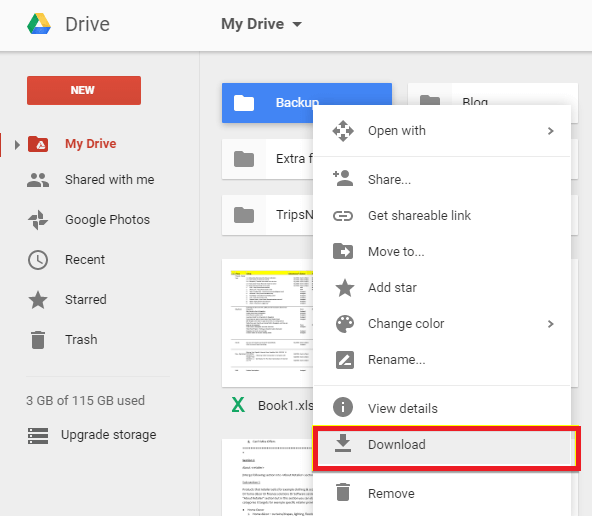
- Enfin, les fichiers sélectionnés seront restaurés sur votre téléphone Samsung Galaxy A12.
2: Restaurer les données supprimées du Samsung Galaxy A12 à l’aide de Samsung Cloud
Outre Google Drive, tous les téléphones Samsung sont livrés avec un service de sauvegarde cloud par défaut, qui est Samsung Cloud. Ainsi, si vous utilisez Samsung Cloud comme application de sauvegarde sur votre téléphone et que vous avez l’habitude de continuer à sauvegarder votre téléphone, vous pouvez trouver les fichiers supprimés ici.
Voici les étapes pour récupérer les données supprimées du Samsung Galaxy A12 en utilisant la sauvegarde Samsung Cloud :
- Accédez aux paramètres de votre téléphone Samsung.
- Tapez sur le Cloud et les comptes.
- Sélectionnez le Samsung Cloud.
- Accédez à l’option Restaurer.
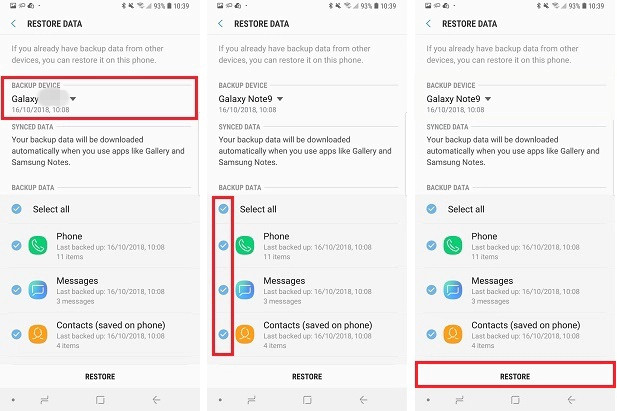
- Sélectionnez toutes les données que vous souhaitez restaurer et appuyez sur le bouton Restaurer maintenant.
3 : Récupérer les fichiers supprimés sur le Samsung Galaxy A12 avec Samsung Kies
De nombreux utilisateurs de Samsung utilisent Samsung Kies pour sauvegarder les données de leur téléphone. Si vous êtes également l’un d’entre eux et que vous disposez d’une sauvegarde des données du téléphone sur cet outil, utilisez la sauvegarde pour restaurer les fichiers du Samsung Galaxy A12.
Pour récupérer les données supprimées du Samsung Galaxy A12 avec l’aide de Samsung Kies, suivez ces étapes :
- Tout d’abord, ouvrez Samsung Kies sur votre ordinateur.
- Connectez votre Galaxy A12 à l’ordinateur.
- Sélectionnez l’option de sauvegarde/restauration sur le Samsung Kies.
- Appuyez sur le bouton Restaurer.
- Maintenant, sélectionnez le fichier de sauvegarde.
- Cliquez sur le bouton Suivant.
- Ensuite, sélectionnez les fichiers que vous souhaitez restaurer et appuyez sur le bouton Suivant.
- Maintenant, le processus de récupération va commencer.
- Une fois le processus terminé, appuyez sur le bouton Terminer.
Comment récupérer des photos/vidéos supprimées sur Samsung Galaxy A12?
1: Restaurer les photos Galaxy A12 supprimées de la corbeille / corbeille
Les applications Galerie sur les téléphones Android sont livrées avec un dossier Corbeille/Corbeille où elles conservent les vidéos/photos supprimées pendant 30 jours. Afin que vous puissiez les récupérer si le fichier est supprimé par erreur.
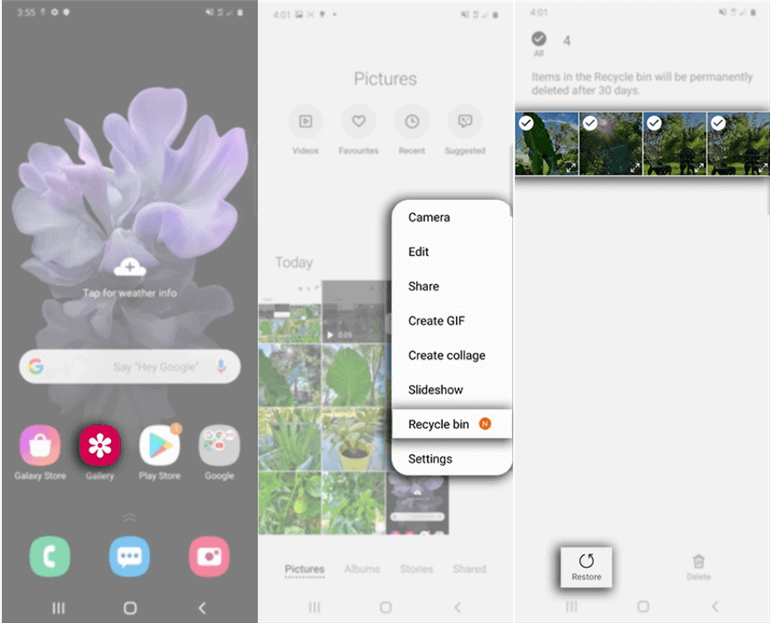
Si vous n’avez pas supprimé définitivement les photos ou vidéos de la Galerie, n’oubliez pas de vérifier le dossier Corbeille. Voici comment procéder :
- Ouvrez l’application Galerie sur votre téléphone Samsung.
- Appuyez sur l’icône hamburger.
- Sélectionnez l’option Corbeille.
- Maintenant, sélectionnez toutes les photos/vidéos que vous souhaitez restaurer et appuyez sur le bouton Restaurer.
2 : Utilisez Google Photos pour récupérer les photos perdues du Samsung A12
Tout comme Google Drive, Google Photos est également une application de sauvegarde dans le cloud, mais elle ne sauvegarde que les photos et les vidéos. Donc, si vous avez perdu des photos/vidéos sur votre téléphone, assurez-vous de vérifier Google Potos car il pourrait avoir une sauvegarde de vos fichiers supprimés.
Mais Google Photos ne peut sauvegarder les fichiers que si vous avez activé l’option de synchronisation automatique ou si vous avez téléchargé manuellement les photos/vidéos dessus.
Maintenant, si vous avez une sauvegarde sur Google Photos, suivez ces étapes pour récupérer des photos ou vidéos supprimées sur Samsung Galaxy A12 :
- Ouvrez Google Photos sur votre téléphone ou le navigateur. Si vous l’ouvrez sur le navigateur, connectez-vous à l’aide du compte Google à l’aide du téléphone.
- Maintenant, recherchez les fichiers que vous souhaitez restaurer.
- Appuyez sur la photo/vidéo et cliquez sur les trois points verticaux.
- Cliquez sur le bouton Télécharger.
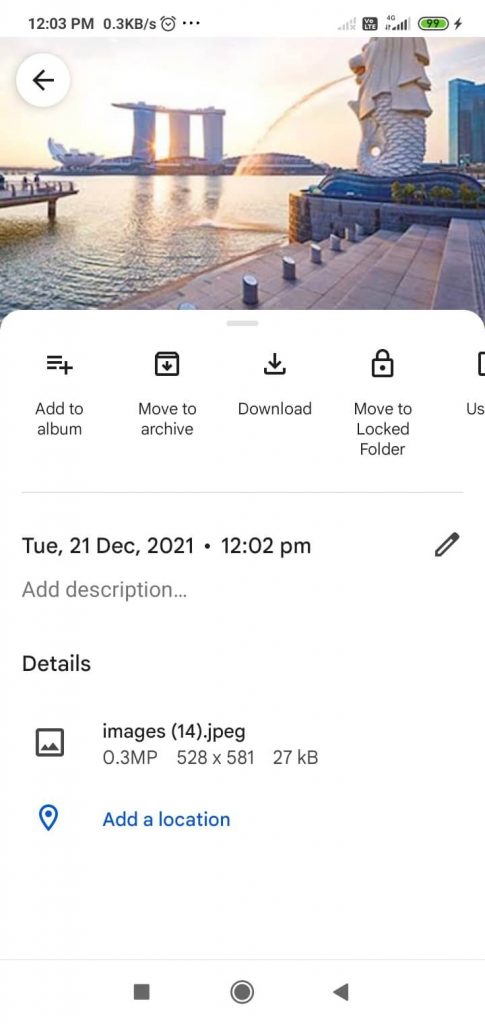
- Maintenant, la photo sera restaurée sur votre appareil.
Si vous avez supprimé les fichiers de Google Photos, vérifiez le dossier Bin. Google Photos conserve les fichiers supprimés dans le dossier Bin pendant les 60 prochains jours. Assurez-vous donc de vérifier ici pour restaurer les photos/vidéos définitivement supprimées de Google Photos.
Récupérer les contacts supprimés de Samsung A12 à l’aide de Google Contacts
En cas de contacts manquants, vous pouvez consulter Google Contacts pour récupérer les contacts perdus sur Samsung Galaxy A12. Si la synchronisation automatique de Google Contacts était activée avant de perdre les contacts, vous pouvez utiliser cette application pour restaurer les contacts supprimés sur vos téléphones.
- Ouvrez Google Contacts sur le navigateur.
- Connectez-vous en utilisant le compte Gmail que vous utilisez sur le téléphone.
- Cliquez sur l’option Plus donnée sur le côté gauche de l’écran.
- Appuyez sur Défaire les modifications.
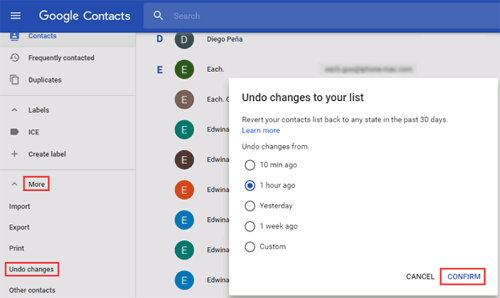
- Sur l’écran contextuel, appuyez sur le bouton Confirmer.
- Accédez à Compte > Google.
- Cliquez sur le bouton Restaurer les contacts.
- Désormais, les contacts supprimés seront restaurés sur le téléphone Samsung Galaxy A12.
Comment récupérer des messages/SMS supprimés sur Samsung A12?
Si vous cherchez des moyens de récupérer les SMS perdus sur Samsung Galaxy A12, alors comme les autres données, il peut également être restauré. Tout d’abord, vérifiez la sauvegarde de Google Drive, car elle sauvegarde également les messages.
Si vous ne trouvez pas vos SMS manquants, vérifiez d’autres outils de sauvegarde sur votre téléphone, tels que Samsung Cloud et Samsung Kies.
Vous ne trouvez nulle part vos messages perdus ? Suivez notre guide descriptif sur Comment récupérer des SMS supprimés sur les téléphones Android.
Ici, vous trouverez plusieurs façons de récupérer les messages supprimés.
Restaurer les données supprimées de la carte SD du Samsung Galaxy A12
Le Samsung A12 est livré avec un espace de stockage extensible, ce qui signifie que vous pouvez utiliser la carte SD de votre téléphone pour y enregistrer des données.
Mais si vous avez également perdu des données supprimées sur la carte SD, vous devez vous demander s’il est possible ou non de récupérer les données de la carte SD. Donc, la réponse à votre question est oui il est possible de récupérer des données sur la carte SD externe.
Pour cela, vérifiez la sauvegarde locale ou toute autre sauvegarde externe où vous avez stocké les données du téléphone. Si vous ne parvenez pas à récupérer les données, je vous suggérerai de consulter le guide de récupération des données de la carte SD Android.
Ici, vous trouverez plusieurs façons de récupérer les données supprimées de la carte SD Samsung A12.
Comment récupérer les données d’un écran cassé / d’un téléphone Samsung Galaxy A12 mort?
Toutes les méthodes ci-dessus peuvent être suivies si vous cherchez à restaurer des données sur un téléphone en état de marche. Mais que se passe-t-il si le téléphone est mort ou a un écran cassé ? Dans ces cas, vous ne pouvez pas accéder à votre téléphone et donc aux données.
Mais voici une bonne nouvelle pour vous !!! Vous avez encore de bonnes chances de récupérer vos fichiers du téléphone Samsung Galaxy A12 à écran mort ou cassé.
Pour cela, vous devrez consulter ces guides :
- Restaurer les données d’un téléphone Android mort
- Meilleures façons de récupérer des données à partir d’un téléphone Android avec un écran cassé
Conseils pour éviter la perte de données sur le téléphone Samsung A12
Parfois, la perte de données sur le téléphone n’est pas sous notre contrôle, en particulier lorsqu’elle se produit en raison d’un endommagement du téléphone ou d’une attaque de virus sur l’appareil. Cependant, avec des précautions, vous pouvez éviter la perte de données sur votre téléphone.
Voici donc quelques conseils pour éviter la perte de données sur votre Samsung ou tout autre téléphone :
- Sauvegardez votre téléphone : conserver quotidiennement une sauvegarde des données du téléphone est une excellente pratique. De cette façon, même si vous perdez des données sur le téléphone, la sauvegarde vous aidera à les récupérer.
- Utilisez des applications antivirus : il existe de nombreux cas où les utilisateurs perdent leurs données à cause d’un virus sur l’appareil. Lorsque vous connectez votre téléphone au réseau infecté par un virus ou que vous téléchargez du contenu malveillant sur votre appareil, cela vous conduit généralement à cette situation. C’est pourquoi il est fortement recommandé de toujours utiliser une application antivirus sur les téléphones Android.
- Gardez votre téléphone chargé : lorsque vous transférez des données vers un autre appareil avec un téléphone peu chargé, vous risquez de perdre des données. Assurez-vous donc de garder votre téléphone toujours chargé, en particulier lorsque vous partagez des fichiers depuis votre téléphone.
- Faites très attention à la carte SD : Lorsque la carte SD est endommagée, vous ne pourrez plus accéder aux données de la carte. Par conséquent, soyez toujours très prudent lorsque vous retirez ou insérez la carte SD dans votre téléphone.
- Utiliser la carte SD avec la fonction de protection en écriture : Utilisez toujours la carte mémoire avec la fonction « Protection en écriture ». Il existe de nombreuses applications disponibles sur Internet qui offrent la fonction de protection en écriture à la carte mémoire.
- Évitez de vous connecter sur un réseau non protégé : lors de l’utilisation du Wi-Fi, nous négligeons souvent les problèmes de sécurité. La plupart des WiFi sans mot de passe sont livrés avec un virus caché. Donc, évitez d’utiliser de tels réseaux car le virus peut endommager votre téléphone avec les données enregistrées.
Récupération de données Samsung Galaxy A12 : FAQ
1 : Est-il possible de récupérer les données supprimées du Samsung A12 ?
Oui, il est possible de récupérer des fichiers supprimés sur un téléphone Samsung Galaxy A12 que vous ayez ou non une sauvegarde. Mais voici quelques éléments que vous devez garder à l'esprit avant de récupérer les données perdues. Vous ne devez pas utiliser votre téléphone avant d'avoir récupéré les fichiers ou mieux mettre votre téléphone en mode Avion. C'est parce que lorsque vous supprimez les données, elles ne sont pas entièrement effacées du téléphone mais restent cachées à moins que vous ne téléchargiez un autre fichier sur le téléphone et qu'elles remplacent les anciennes données. C'est pourquoi, à moins que vous ne récupériez vos fichiers manquants; essayez de ne pas utiliser le téléphone.
2 : Comment sauvegarder des données sur un téléphone Samsung Galaxy A12 ?
Il existe plusieurs façons de sauvegarder les données de votre téléphone. Vous trouverez différentes applications de sauvegarde dans le cloud sur les téléphones Samsung A12, telles que Google Drive, Google Photos, Samsung Cloud, One Drive, etc. Cependant, vous pouvez également utiliser l'outil de troisième partie, l'outil de sauvegarde et de restauration Android. En utilisant ce logiciel, vous pouvez facilement sauvegarder les données du téléphone et les restaurer à tout moment.
3 : Comment récupérer les messages vocaux supprimés sur Samsung Galaxy A12 ?
Si vous avez perdu les messages vocaux de votre téléphone Samsung A12, suivez ces étapes pour les récupérer :
- Utilisation de l'application de messagerie vocale (le cas échéant) : ouvrez l'application de messagerie vocale > appuyez sur Menu > choisissez l'option Messages vocaux supprimés > maintenant, vous verrez la liste des messages vocaux supprimés. Ensuite, cochez les messages vocaux que vous souhaitez restaurer et appuyez sur le bouton Magasin.
- Utiliser l'outil de récupération de données Android : si vous n'utilisez aucune application de messagerie vocale, vous n'obtiendrez pas l'option ci-dessus. Dans ce cas, la meilleure chose à faire est d'utiliser l'outil de récupération de données Android. Il récupérera sûrement les messages vocaux supprimés sur votre téléphone Samsung A12.
4 : Comment récupérer les messages WhatsApp supprimés sur Samsung Galaxy A12 ?
Il existe deux façons de récupérer les chats WhatsApp supprimés sur le Galaxy A12. Le premier et certainement le meilleur moyen de le faire est d'utiliser Android Données Récupération Outil. Il est capable de restaurer les messages WhatsApp perdus sur n'importe quel téléphone Android. En outre, une autre méthode consiste à réinstaller WhatsApp sur votre téléphone. Pour cela, vous devez passer par la procédure suivante :
- Désinstallez WhatsApp puis réinstallez-le avec le même numéro.
- Lors de l'installation de WhatsApp, après avoir entré le même numéro, l'application vérifiera la sauvegarde.
- Une fois qu'il détecte la sauvegarde, il vous demandera de la restaurer. Maintenant, appuyez sur le bouton Restaurer.
- Une fois la procédure de configuration terminée, vous devez pouvoir voir les messages WhatsApp manquants sur votre téléphone Samsung.
Conclusion
Voici donc toutes les façons possibles de récupérer les données supprimées du téléphone Samsung Galaxy A12. Ici, j’ai fourni les deux façons de restaurer les données du Samsung A12 avec ou sans sauvegarde.
J’espère que ce guide vous a bien aidé et que vous avez réussi à récupérer les fichiers perdus sur votre téléphone. Si vous avez d’autres questions, n’hésitez pas à nous les poser sur Facebook ou Twitter.

James Leak is a technology expert and lives in New York. Previously, he was working on Symbian OS and was trying to solve many issues related to it. From childhood, he was very much interested in technology field and loves to write blogs related to Android and other OS. So he maintained that and currently, James is working for fr.androiddata-recovery.com where he contribute several articles about errors/issues or data loss situation related to Android. He keeps daily updates on news or rumors or what is happening in this new technology world. Apart from blogging, he loves to travel, play games and reading books.