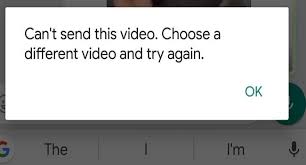
Vous rencontrez le message d’erreur “Can’t send this video. Choose a different video and try again.” sur WhatsApp lorsque vous essayez de partager des vidéos passionnantes avec vos amis et votre famille? Si c’est le cas, ne vous inquiétez pas, vous n’êtes pas seul ! Dans ce guide exclusif, vous découvrirez les causes courantes de l’impossibilité d’envoyer une vidéo sur WhatsApp et des solutions efficaces pour résoudre ce problème et envoyer vos vidéos sans encombre.
Pour réparer tous les problèmes liés à Android, nous recommandons cet outil:
Cet outil efficace peut résoudre les problèmes d'Android tels que la boucle de démarrage, l'écran noir, l'Android en brique, etc. en un rien de temps. Suivez simplement ces 3 étapes faciles :
- Téléchargez cette Réparation du Système Android outil (pour ordinateur uniquement) noté Excellent sur Trustpilot.
- Lancez le programme et sélectionnez la marque, le nom, le modèle, le pays/région et l'opérateur et cliquez Next.
- Suivez les instructions à l'écran et attendez que le processus de réparation soit terminé.
Pourquoi WhatsApp ne peut-il pas envoyer cette vidéo?
Ce message d’avertissement apparaît lors de l’envoi de vidéos enregistrées ou téléchargées. Cependant, il peut être dû à diverses raisons, notamment:
- Connexion Internet faible.
- Formats vidéo non pris en charge.
- Fichier trop volumineux.
- Utilisation d’une ancienne version de l’application WhatsApp.
- Espace de stockage insuffisant sur le téléphone.
- Serveur WhatsApp hors service.
- Cache de l’application non vidé depuis longtemps.
Nous espérons que ces raisons vous aideront à trouver la cause exacte et à résoudre le problème rapidement.
Comment résoudre l’erreur “Impossible d’envoyer cette vidéo. Choisissez une autre vidéo et réessayez” sur WhatsApp?
Il n’existe pas de solutions officielles pour résoudre ce problème, mais vous pouvez essayer les astuces ci-dessous, qui ont fonctionné efficacement dans de nombreux cas.
Navigation rapide:
- Redémarrer WhatsApp
- Vérifier la connexion Internet
- Nettoyer les données et le cache de WhatsApp
- Vérifier la taille du fichier vidéo
- Mettre à jour l’application WhatsApp
- Vérifier la compatibilité du format de fichier sur WhatsApp
- Vérifier l’état du serveur WhatsApp
- Libérer de l’espace de stockage sur votre appareil
- Réinstaller l’application
Méthode 1 – Redémarrer WhatsApp
Le redémarrage de l’application résout la plupart des bugs. Par conséquent, si vous rencontrez l’erreur « Impossible d’envoyer cette vidéo » sur WhatsApp, essayez de la résoudre en redémarrant l’application.
À lire aussi: 11 façons de résoudre le problème de sauvegarde WhatsApp bloquée sur Android
Méthode 2 – Vérifier la connexion Internet
Si votre connexion réseau est instable, cela peut également empêcher l’envoi de vidéos sur WhatsApp. Une connexion faible interrompt instantanément l’envoi de vidéos. Vérifiez donc vos connexions réseau, par exemple:
- Basculez entre le Wi-Fi et les données mobiles.
- Activez et désactivez brièvement le mode avion.
- Redémarrez votre routeur si nécessaire.
Méthode 3: Nettoyer les données et le cache de WhatsApp
Les fichiers cache de WhatsApp peuvent également être à l’origine de cet avertissement. Par conséquent, il suffit de vider le cache et les données de l’application pour résoudre ce problème.
Voici les étapes à suivre:
- Ouvrez les Paramètres de votre appareil Android > appuyez sur Applications ou Gestionnaire d’applications.
- Appuyez sur l’application WhatsApp >> Stockage.
- Appuyez ensuite sur les options Effacer le cache et Effacer les données.
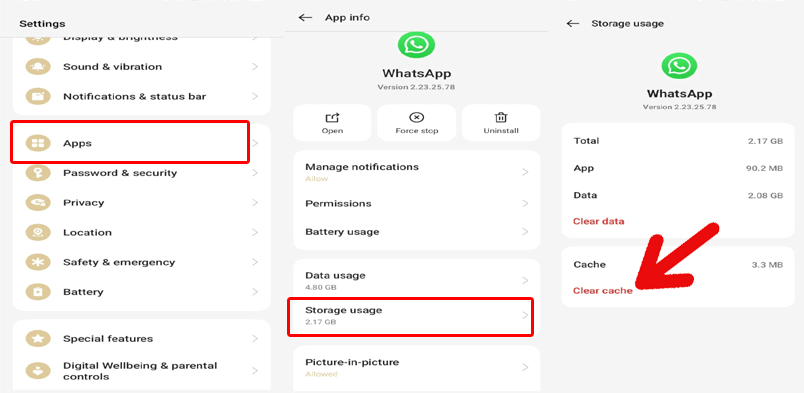
- Ouvrez maintenant l’application WhatsApp et reconnectez-vous à votre compte pour vérifier si le problème est résolu.
Méthode 4: Vérifier la taille du fichier vidéo
Généralement, WhatsApp permet de partager des vidéos d’environ 64 Mo. Si votre fichier dépasse cette limite, WhatsApp ne vous permettra pas d’envoyer la vidéo.
Pour vérifier la taille d’une vidéo sur un téléphone Android:
- Accédez à l’application Galerie >> trouvez la vidéo que vous souhaitez partager.
- Appuyez longuement sur la vidéo >> choisissez « Détails » ou « Informations ».
- Recherchez et vérifiez la taille du fichier.
Si la taille du fichier est supérieure à la limite, vous devrez couper la vidéo avant de la partager.
Méthode 5: Mettre à jour l’application WhatsApp
Utiliser une ancienne version de l’application WhatsApp peut également vous empêcher d’y accéder. Dans ce cas, essayez de résoudre le problème en installant la dernière version de l’application.
Pour cela, suivez les étapes suivantes:
- Ouvrez le Google Play Store.
- Recherchez WhatsApp Messenger.
- Appuyez ensuite sur le bouton Mettre à jour, s’il est disponible, pour installer la dernière version.
- Rouvrez ensuite l’application et réessayez d’envoyer la vidéo.
À lire aussi: Erreur WhatsApp CORRIGÉE – Cet audio n’est plus disponible [Fonctionne à 100 %]
Méthode 6 – Vérifier la compatibilité du format de fichier sur WhatsApp
Beaucoup d’entre vous ignorent que WhatsApp prend en charge un nombre limité de formats vidéo. Les formats MP4 et 3GP sont généralement les plus compatibles.
Cependant, si vous essayez d’envoyer d’autres formats vidéo comme MKV ou AVI, l’envoi risque d’échouer.
Par conséquent, convertissez vos vidéos à l’aide de convertisseurs fiables ou d’outils en ligne gratuits. Un formatage correct garantit un partage fluide.
Méthode 7 – Vérifier l’état des serveurs WhatsApp
Vous risquez de rencontrer l’erreur WhatsApp « Impossible d’envoyer cette vidéo, veuillez choisir une autre vidéo et réessayer » si les serveurs sont hors service. Assurez-vous donc que le serveur WhatsApp est opérationnel. Pour le vérifier, rendez-vous simplement sur le site web DownDetector. Si les serveurs sont en maintenance, attendez qu’ils soient rétablis.
Méthode 8 – Libérer de l’espace de stockage sur votre appareil
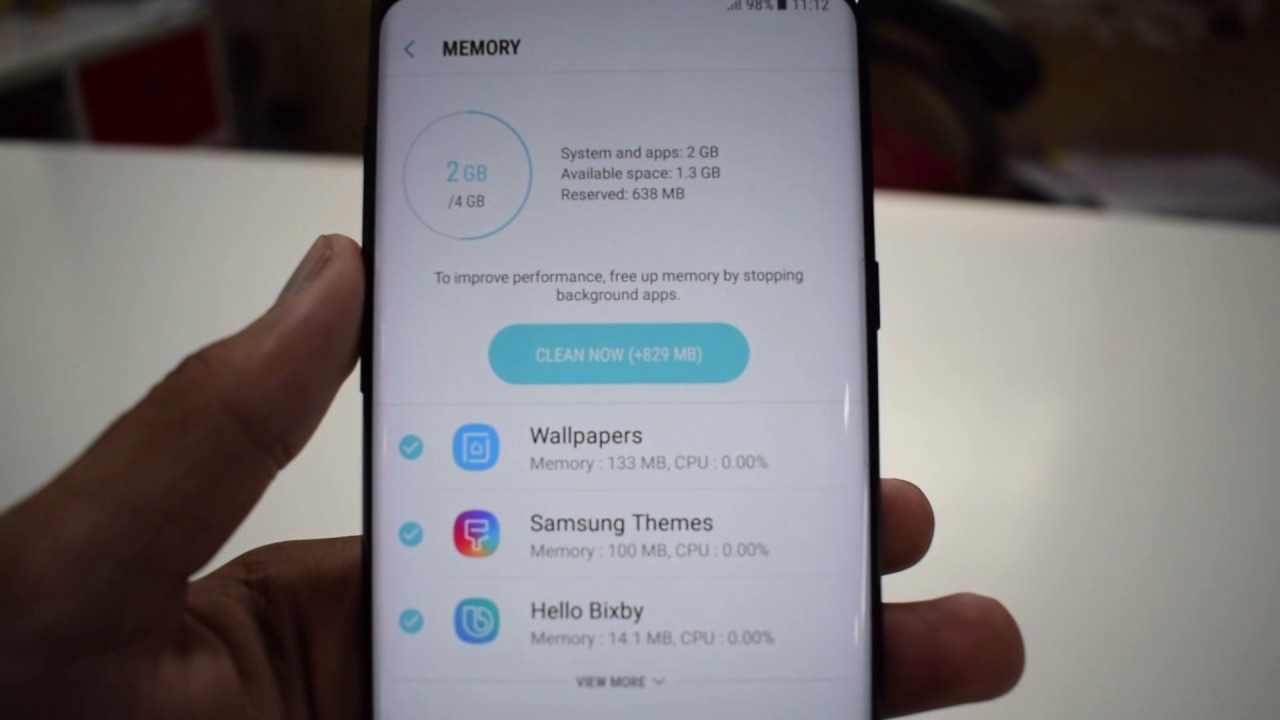
Un espace de stockage insuffisant sur votre appareil Android peut perturber les fonctions de WhatsApp et vous empêcher d’envoyer des vidéos. Pour résoudre ce problème, supprimez les applications inutilisées, les photos et vidéos en double et les fichiers système temporaires.
Méthode 9 – Résoudre le problème d’envoi de vidéo WhatsApp en réinstallant l’application
Si les solutions ci-dessus ne permettent pas de résoudre l’erreur de partage de vidéo, vous devez réinstaller WhatsApp. Parfois, pendant le processus d’installation, les fichiers d’installation sont corrompus, ce qui peut ultérieurement causer ces problèmes. Pour résoudre ce problème, essayez de réinstaller l’application.
- Accédez à l’icône de l’application WhatsApp >> appuyez longuement dessus.
- Appuyez ensuite sur l’option Désinstaller.
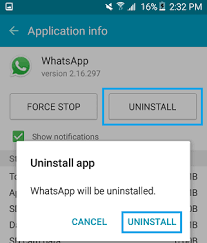
- Réinstallez-la maintenant depuis le Google Play Store.
C’est fait !
FAQs:
Pourquoi WhatsApp indique-t-il que cette vidéo ne peut pas être utilisée?
Il est possible que vous utilisiez une version obsolète de l'application WhatsApp, ce qui explique l'erreur ‘Cette vidéo ne peut pas être utilisée’.
Y a-t-il une limite à l'envoi de vidéos sur WhatsApp?
Oui, la limite d'envoi de vidéos sur WhatsApp est généralement de 2 Go lorsqu'elles sont envoyées en tant que document.
Puis-je envoyer une vidéo de 45 minutes sur WhatsApp?
En théorie, il n'y a pas de limite à la durée d'une vidéo envoyée sur WhatsApp. Cependant, n'oubliez pas que plus votre vidéo est longue, plus sa taille de fichier est importante.
Comment résoudre un problème de vidéo WhatsApp?
Pour résoudre le problème de vidéo WhatsApp, suivez les étapes ci-dessous:
- Lancez WhatsApp, appuyez sur le menu à 3 points >> sélectionnez ‘Paramètres’.
- Appuyez ensuite sur ‘Stockage et données’ >> sélectionnez ‘Lorsque connecté au Wi-Fi’.
- Cochez la case à côté de ‘Vidéos’.
- Accédez aux Paramètres, sélectionnez ‘Discussions’ >> activez l'option ‘Visibilité des médias’.
À lire également: Résoudre l’erreur « Ce compte n’est pas autorisé à utiliser WhatsApp en raison de spams »
Conclusion
L’erreur « Impossible d’envoyer cette vidéo, veuillez choisir une autre vidéo et réessayer » peut apparaître à tout moment sur votre téléphone Android. Heureusement, il existe plusieurs solutions possibles pour la résoudre.
J’ai partagé ci-dessus toutes les méthodes possibles. Suivez les solutions proposées ci-dessus pour résoudre cette erreur. Si vous avez encore des questions, n’hésitez pas à nous contacter sur Facebook or Twitter.
Merci de votre lecture !


James Leak is a technology expert and lives in New York. Previously, he was working on Symbian OS and was trying to solve many issues related to it. From childhood, he was very much interested in technology field and loves to write blogs related to Android and other OS. So he maintained that and currently, James is working for fr.androiddata-recovery.com where he contribute several articles about errors/issues or data loss situation related to Android. He keeps daily updates on news or rumors or what is happening in this new technology world. Apart from blogging, he loves to travel, play games and reading books.