Uber est une plateforme qui met en relation passagers et conducteurs pour le transport et permet même de commander des repas et autres articles en livraison. Cependant, il arrive que l’application Uber cesse de fonctionner sur Android, ce qui peut perturber vos déplacements. Cet article explique pourquoi l’application Uber ne fonctionne pas sur Android et comment résoudre ce problème rapidement.
Pour réparer tous les problèmes liés à Android, nous recommandons cet outil:
Cet outil efficace peut résoudre les problèmes d'Android tels que la boucle de démarrage, l'écran noir, l'Android en brique, etc. en un rien de temps. Suivez simplement ces 3 étapes faciles :
- Téléchargez cette Réparation du Système Android outil (pour ordinateur uniquement) noté Excellent sur Trustpilot.
- Lancez le programme et sélectionnez la marque, le nom, le modèle, le pays/région et l'opérateur et cliquez Next.
- Suivez les instructions à l'écran et attendez que le processus de réparation soit terminé.
Pourquoi l’application Uber ne fonctionne-t-elle pas sur mon téléphone?
Plusieurs raisons peuvent expliquer les plantages, blocages ou autres dysfonctionnements de l’application Uber. Voici quelques-unes des principales:
- Problème de connexion Internet
- Problème de serveur Uber
- Bug ou dysfonctionnement de l’application
- Cache et données de l’application Uber surchargés ou corrompus
- Espace de stockage insuffisant sur le téléphone
- Application obsolète ou dysfonctionnelle.
Découvrez maintenant les différentes méthodes de résolution de ces problèmes, en fonction de leurs causes.
Recommandation: Essayez l’outil de réparation Android Sophistiqué
Pour résoudre tout problème de plantage, de blocage ou de dysfonctionnement d’une application Android, nous vous recommandons vivement d’utiliser Android réparation l’outil. Ce logiciel affiche un taux de réussite de 100 %. Grâce à ce programme recommandé par des experts, vous pouvez résoudre de nombreux problèmes, notamment les téléphones bloqués, les écrans bleus/noirs, les erreurs de mise à jour, les plantages du système d’exploitation, etc.
Installez cet outil sur votre PC et suivez ce guide d’utilisation simple pour résoudre les problèmes de chargement de votre application Uber.

Note: Il est recommandé de télécharger et d'utiliser le logiciel uniquement sur votre ordinateur de bureau ou portable. Le logiciel ne fonctionnera pas sur les téléphones mobiles.
Méthodes pour résoudre les problèmes de l’application Uber sur un téléphone Android
Essayez les solutions suivantes pour résoudre ce problème sur votre téléphone Android.
Méthode 1: Vérifiez votre connexion Internet
Uber nécessite une connexion réseau stable pour fonctionner correctement. Une connexion faible peut empêcher l’application de fonctionner. Assurez-vous d’utiliser une connexion Internet stable pour qu’Uber fonctionne sans problème. Si vous utilisez les données mobiles, passez à un réseau Wi-Fi fiable, et inversement.
À lire aussi: L’appli Films HD ne fonctionne pas? Essayez ces 6 solutions et reprenez vos visionnages dès maintenant !
Méthode 2: Vider le cache et les données de l’application
L’accumulation de données et de cache peut empêcher l’application Uber Driver de fonctionner correctement sur Android. Il est donc conseillé de vider le cache et les données pour résoudre ce problème.
Étapes pour vider le cache Uber:
- Sur votre téléphone, accédez à Paramètres > Applications.
- Recherchez et sélectionnez Uber dans la liste des applications.
- Sélectionnez l’option Utilisation du stockage.
- Appuyez ensuite sur les boutons Vider le cache et Effacer les données.
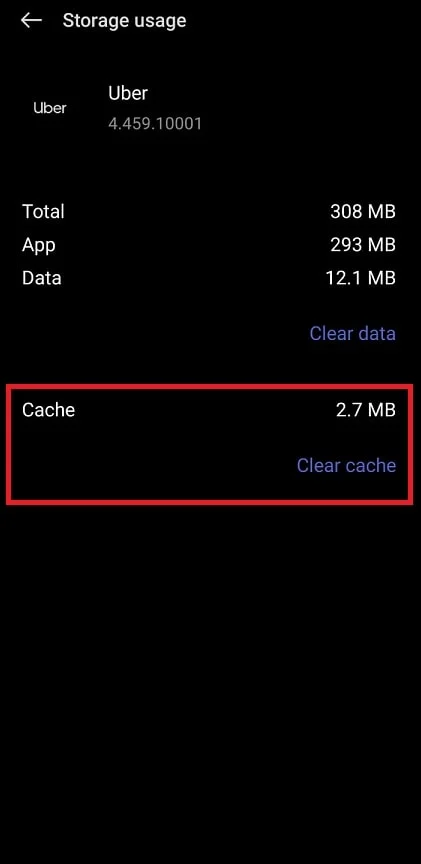
Cette opération réinitialisera l’application sans affecter votre compte Uber.
Méthode 3: Mettre à jour l’application Uber
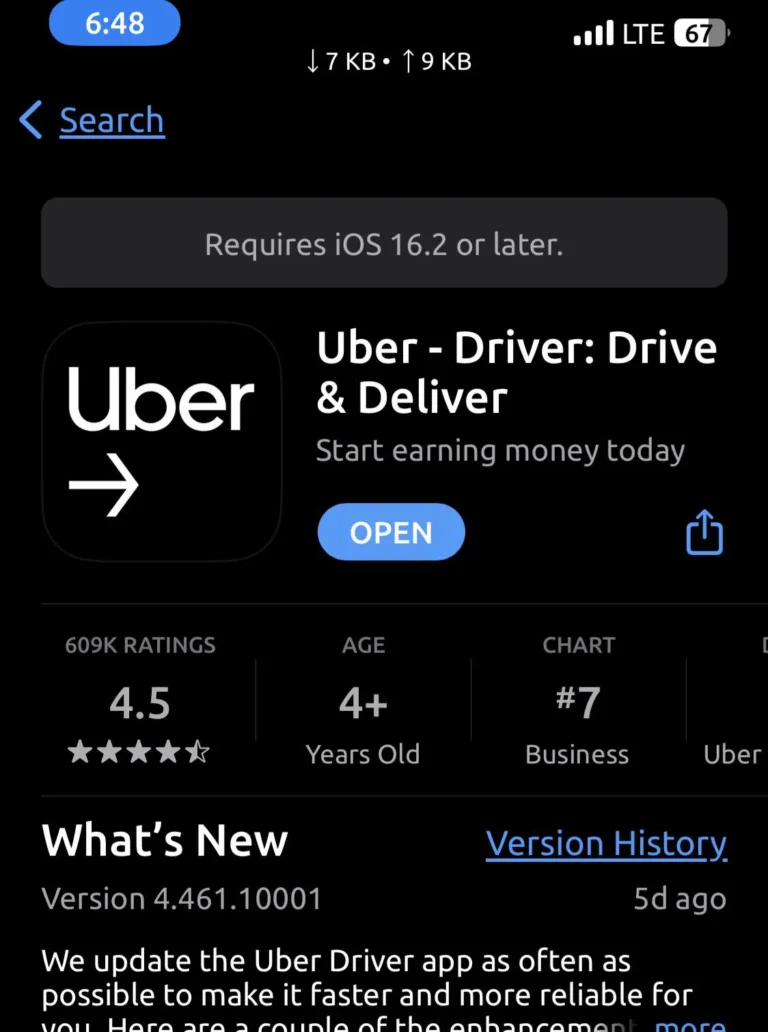
Comme vous le savez, les développeurs d’applications publient régulièrement des mises à jour pour corriger les bugs et améliorer les performances. C’est également le cas pour l’application Uber ; une version obsolète peut planter ou se bloquer. Il vous suffit de vérifier les mises à jour sur le Play Store.
- Ouvrez l’application Google Play Store sur votre téléphone.
- Cliquez ensuite sur l’icône de profil > Gérer les applications et l’appareil.
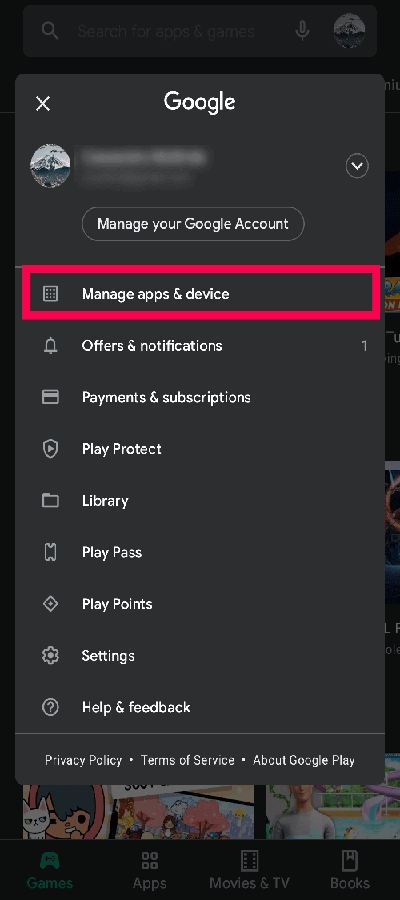
- Cliquez maintenant sur la section Mises à jour et recherchez Uber.
- Si disponible, appuyez sur l’option Mettre à jour pour installer la dernière version.
Méthode 4 – Redémarrez votre appareil Android
Un redémarrage rapide peut résoudre les dysfonctionnements logiciels temporaires. Redémarrer votre appareil le rafraîchit et corrige les erreurs en arrière-plan. De nombreux utilisateurs constatent que l’application Uber fonctionne à nouveau après un redémarrage. C’est une étape de dépannage simple mais efficace.
À lire également: 7 solutions pour résoudre les problèmes de fonctionnement d’Android Auto
Méthode 5 – Libérez de l’espace sur votre appareil pour résoudre les problèmes de l’application Uber sur Android
Un espace insuffisant sur votre appareil peut ralentir ses performances et empêcher le bon fonctionnement d’applications comme Uber. Assurez-vous de disposer de suffisamment d’espace de stockage sur votre mobile pour un fonctionnement fluide.
Étapes pour vérifier l’espace de stockage disponible:
- Ouvrez l’application Paramètres sur Android.
- Accédez à À propos du téléphone.
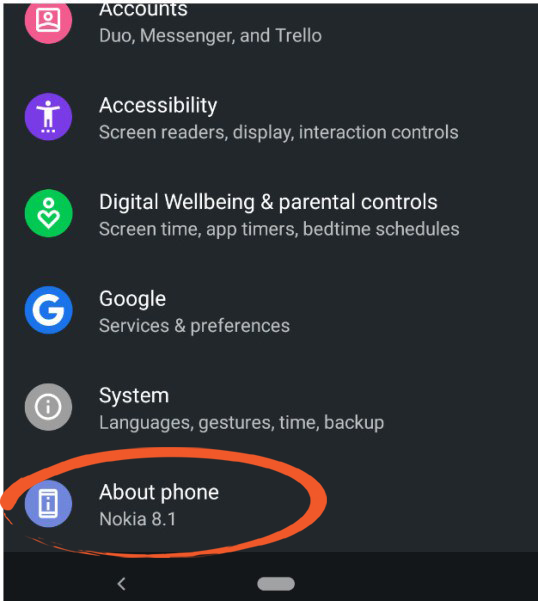
- Sélectionnez « Stockage».
Vérifiez ensuite l’espace de stockage disponible. S’il est presque plein, supprimez les fichiers inutiles ou désinstallez les applications inutilisées pour libérer de l’espace.
Méthode 6 – Vérifiez si Uber est hors service
Un problème de serveur est une autre cause majeure du dysfonctionnement de l’application Uber sur Android. Vérifiez donc l’état du serveur en consultant DownDetector. Si le serveur est en maintenance ou rencontre un problème, veuillez patienter jusqu’à son rétablissement.
Méthode 7: Contacter l’assistance Uber
Enfin, si aucune des méthodes précédentes n’a permis de résoudre le problème de plantage de l’application Uber, essayez de contacter l’assistance Uber.
L’équipe d’assistance vous aidera à résoudre le problème facilement et rapidement.
Questions fréquentes:
Pourquoi mon Uber ne se connecte-t-il pas?
Il est possible que vos documents aient expiré, doivent être téléchargés à nouveau ou soient en attente, ce qui explique pourquoi Uber ne se connecte pas.
Que faire si Uber plante?
Si Uber plante ou se bloque, essayez les conseils suivants:
- Redémarrez votre téléphone.
- Forcez l'arrêt de l'application.
- Mettez à jour l'application Uber.
- Assurez-vous que le Wi-Fi est activé sur votre mobile (Paramètres > Sans fil).
Puis-je utiliser Uber sans avoir l'application?
Oui, vous pouvez utiliser Uber sans installer l'application sur votre appareil. Pour commander une course, vous pouvez le faire en ligne, sans application.
Que faire si Uber n'est pas disponible?
S'il n'y a pas de chauffeur disponible dans votre région, essayez un autre service (par exemple, UberXL, UberX, Uber Comfort) ou activez les notifications pour être averti(e) dès qu'un chauffeur est disponible.
À lire également: Solutions pour les problèmes de Facebook Messenger
En résumé
Voici plusieurs solutions pour résoudre les problèmes de l’application Uber sur Android. Suivez la méthode étape par étape correspondant à votre situation et utilisez l’application Uber sans souci.
N’oubliez pas de suivre notre page Facebook pour rester informé(e) des dernières actualités et publications.
Nous espérons que cet article vous a plu !


James Leak is a technology expert and lives in New York. Previously, he was working on Symbian OS and was trying to solve many issues related to it. From childhood, he was very much interested in technology field and loves to write blogs related to Android and other OS. So he maintained that and currently, James is working for fr.androiddata-recovery.com where he contribute several articles about errors/issues or data loss situation related to Android. He keeps daily updates on news or rumors or what is happening in this new technology world. Apart from blogging, he loves to travel, play games and reading books.