Les widgets rendent les téléphones Android plus utiles et attrayants. Ils offrent un accès rapide aux applications et aux fonctions clés. Cependant, de nombreux utilisateurs rencontrent un problème courant: le widget n’apparaît pas sur l’écran d’accueil. Si vous êtes également confronté à ce problème, vous êtes au bon endroit. Cet article explique les principales causes et propose des solutions efficaces pour résoudre rapidement le problème des widgets qui ne s’affichent pas sur Android.
Pour réparer tous les problèmes liés à Android, nous recommandons cet outil:
Cet outil efficace peut résoudre les problèmes d'Android tels que la boucle de démarrage, l'écran noir, l'Android en brique, etc. en un rien de temps. Suivez simplement ces 3 étapes faciles :
- Téléchargez cette Réparation du Système Android outil (pour ordinateur uniquement) noté Excellent sur Trustpilot.
- Lancez le programme et sélectionnez la marque, le nom, le modèle, le pays/région et l'opérateur et cliquez Next.
- Suivez les instructions à l'écran et attendez que le processus de réparation soit terminé.
Pourquoi mes widgets ne s’affichent-ils pas sur Android?
Avant d’agir pour résoudre le problème, il est important d’en identifier les principales causes. Les widgets peuvent ne pas s’afficher sur l’écran d’accueil pour diverses raisons, notamment:
- Application désactivée ou autorisations supprimées: Si l’application ne dispose pas des autorisations nécessaires pour accéder aux fichiers, le widget disparaît.
- Cache corrompu ou problèmes système: Des bugs système ou un cache corrompu peuvent empêcher les widgets de fonctionner ou de s’afficher.
- Optimisation de la batterie: La fonction d’optimisation de la batterie peut restreindre l’activité en arrière-plan. Par conséquent, les widgets peuvent ne pas se charger correctement.
- Problèmes ou bugs du lanceur d’applications: Un lanceur d’applications défectueux peut souvent empêcher l’affichage des widgets.
Comment résoudre le problème des widgets qui ne s’affichent pas sur un téléphone Android?
Suivez les méthodes étape par étape ci-dessous pour résoudre le problème et retrouver vos widgets. Essayons-les.
Navigation rapide:
- Redémarrez votre téléphone
- Mettez à jour votre système d’exploitation Android
- Supprimez et rajoutez le widget
- Effacez le cache et les données de l’application
- Activez les autorisations nécessaires pour l’application
- Désactivez l’optimisation de la batterie pour l’application
- Redémarrez en mode sans échec
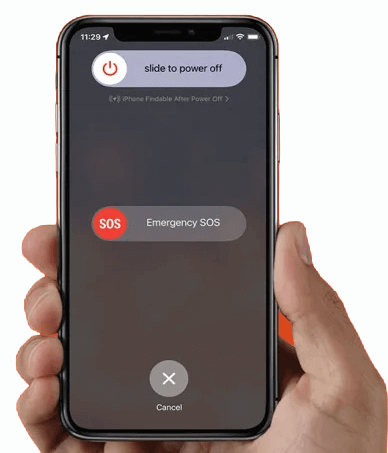
Solution 1: Redémarrez votre téléphone
Commencez par la solution la plus simple: redémarrez votre appareil Android. Le redémarrage du téléphone permet de résoudre la plupart des bugs et problèmes mineurs. Si cette méthode ne permet pas d’afficher les widgets, essayez les autres solutions.
Solution 2: Mettez à jour votre système d’exploitation Android
Souvent, le widget n’apparaît pas sur l’écran d’accueil car le système d’exploitation de votre téléphone n’est pas à jour. Dans ce cas, votre mobile a besoin d’une mise à jour logicielle.
Suivez les étapes ci-dessous:
- Tout d’abord, ouvrez l’application Paramètres sur votre appareil Android.
- Ensuite, appuyez sur À propos du téléphone >> Mise à jour du système pour vérifier les mises à jour.
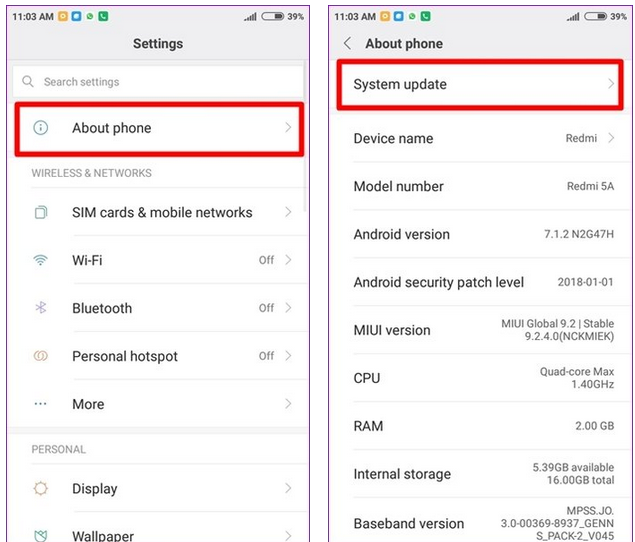
- Si des mises à jour sont disponibles, téléchargez-les et installez-les immédiatement sur votre appareil.
À lire aussi: 9 façons de résoudre le problème du widget Google « En un coup d’œil » qui ne fonctionne pas
Solution 3: Supprimer et rajouter le widget
Si vous ne parvenez pas à identifier la cause du problème, essayez de supprimer puis de rajouter le widget. De nombreux utilisateurs ont trouvé cette méthode efficace.
Pour ce faire:
- Appuyez longuement sur le widget, puis supprimez-le de l’écran d’accueil.
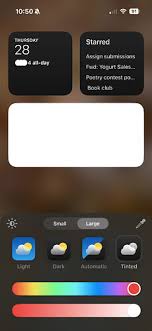
- Ensuite, ajoutez-le à nouveau depuis le menu des widgets.
Solution 4: Vider le cache et les données de l’application pour résoudre le problème d’affichage des widgets sur Android
Comme le widget Android est un élément personnalisable ou une mini-application sur votre écran d’accueil, vous pouvez essayer de vider le cache et les données de l’application pour résoudre ce problème.
Voici comment vider le cache et les données corrompues d’une application sur un mobile:
- Accédez aux paramètres de votre téléphone, puis à « Applications » ou « Gestionnaire d’applications ».
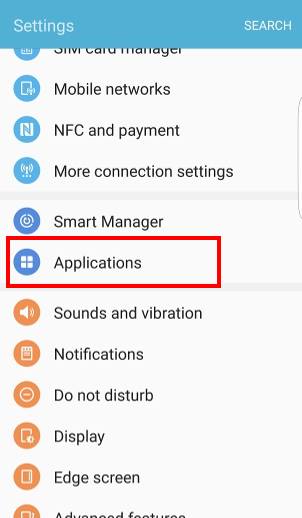
- Choisissez l’application, puis appuyez sur l’option « Stockage ».
- Appuyez sur « Vider le cache » et « Effacer les données », puis confirmez.
Solution 5: Activer les autorisations nécessaires pour l’application
Des autorisations insuffisantes pour accéder à l’application et à ses fonctionnalités peuvent empêcher le widget Google de fonctionner sur Android. Pour résoudre ce problème:
- Accédez aux paramètres de votre téléphone, puis à « Applications » ou « Gestionnaire d’applications ».
- Choisissez l’application associée au widget.
- Activez ensuite toutes les autorisations essentielles. Cela garantit le bon fonctionnement du widget.
Solution 6 – Désactiver l’optimisation de la batterie pour l’application
Comme mentionné précédemment, l’activation de l’optimisation de la batterie et du mode d’économie d’énergie peut empêcher les widgets de fonctionner correctement ou de s’afficher sur l’écran d’accueil. La désactivation de ces options peut vous aider à résoudre efficacement ce problème.
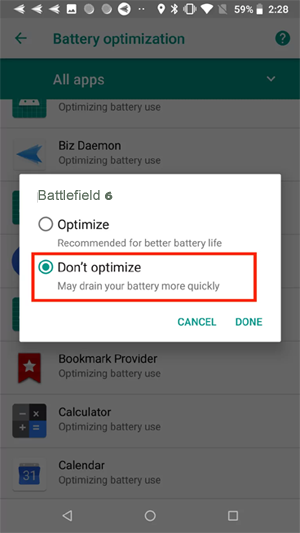
- Ouvrez les Paramètres >> appuyez sur l’option Batterie.
- Recherchez l’optimisation de la batterie. Choisissez l’application du widget.
- Sélectionnez ensuite « Ne pas optimiser ». Cela permet au widget de se mettre à jour en temps réel.
Solution 7 – Redémarrer en mode sans échec
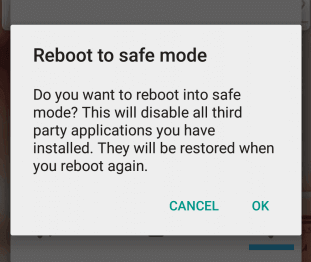
Enfin, si aucune des solutions ci-dessus n’a fonctionné, envisagez de redémarrer votre appareil en mode sans échec. Le mode sans échec désactive les applications tierces. Si les widgets fonctionnent en mode sans échec, une application est à l’origine du problème. Supprimez cette application défectueuse pour restaurer la fonctionnalité des widgets.
Méthode recommandée: Outil de réparation Android
Si vous rencontrez un écran noir ou des plantages d’applications, vous devez essayer Access réparation l’outil. Ce logiciel est développé par des spécialistes pour résoudre les erreurs Android et les situations complexes en un seul clic.
Vous pouvez donc utiliser cet outil de réparation. Pour savoir comment il fonctionne, consultez la page du guide.

Note: Il est recommandé de télécharger et d'utiliser le logiciel uniquement sur votre ordinateur de bureau ou portable. Le logiciel ne fonctionnera pas sur les téléphones mobiles.
Empêcher les widgets de disparaître à nouveau
Suivez ces conseils pour maintenir la stabilité des widgets:
- Maintenez vos applications à jour.
- Évitez d’installer des lanceurs d’applications lourds.
- Désactivez les modes d’économie d’énergie stricts.
- Redémarrez votre téléphone chaque semaine.
- Accordez toutes les autorisations nécessaires aux applications de widgets.
Ces étapes garantissent que vos widgets restent visibles et fonctionnels.
FAQ connexes:
Pour restaurer un widget supprimé, suivez les étapes ci-dessous:
Les widgets ne fonctionnent pas sur les téléphones Android en raison d'une version obsolète du système d'exploitation ou des mises à jour des applications.
Pour activer les widgets sur un téléphone Android, appuyez longuement sur une zone vide de votre écran d'accueil et appuyez sur Widgets. À partir de là, choisissez l'application dont vous souhaitez obtenir un widget >> appuyez et maintenez le widget souhaité. Ensuite, faites-le glisser vers votre écran d'accueil.
Pour résoudre les problèmes de chargement des widgets sur mobile, essayez les conseils suivants:
Les widgets personnalisent l'écran d'accueil de votre téléphone, mais ils peuvent aussi consommer la batterie plus rapidement que prévu. Comment restaurer un widget supprimé?
Pourquoi mes widgets ne fonctionnent-ils pas sur Android?
Comment activer les widgets sur Android?
Comment résoudre les problèmes de chargement des widgets?
Les widgets ralentissent-ils le téléphone?
Conclusion
Après avoir lu cet article, vous devriez être en mesure de résoudre le problème des widgets qui ne s’affichent pas sur Android et d’améliorer votre expérience Android. Comme vous pouvez le constater, j’ai listé ici quelques solutions rapides pour résoudre ce problème et optimiser votre utilisation d’Android.
Continuez donc d’essayer ces différentes méthodes jusqu’à ce que le problème soit résolu.
Merci de votre lecture !


James Leak is a technology expert and lives in New York. Previously, he was working on Symbian OS and was trying to solve many issues related to it. From childhood, he was very much interested in technology field and loves to write blogs related to Android and other OS. So he maintained that and currently, James is working for fr.androiddata-recovery.com where he contribute several articles about errors/issues or data loss situation related to Android. He keeps daily updates on news or rumors or what is happening in this new technology world. Apart from blogging, he loves to travel, play games and reading books.