Lorsque PlatyGuard: Swarm Slayer refuse de s’ouvrir sur Android et iOS, cela peut gâcher instantanément votre expérience de jeu. Ce problème est plus fréquent qu’on ne le pense. Heureusement, vous pouvez facilement le résoudre en appliquant quelques méthodes courantes. Ce guide décrit les causes et vous propose des solutions fiables pour résoudre le problème d’ouverture/chargement de PlatyGuard: Swarm Slayer.
Alors, consultez cet article et suivez les étapes pour que votre jeu fonctionne à nouveau sans stress.
Pour réparer tous les problèmes liés à Android, nous recommandons cet outil:
Cet outil efficace peut résoudre les problèmes d'Android tels que la boucle de démarrage, l'écran noir, l'Android en brique, etc. en un rien de temps. Suivez simplement ces 3 étapes faciles :
- Téléchargez cette Réparation du Système Android outil (pour ordinateur uniquement) noté Excellent sur Trustpilot.
- Lancez le programme et sélectionnez la marque, le nom, le modèle, le pays/région et l'opérateur et cliquez Next.
- Suivez les instructions à l'écran et attendez que le processus de réparation soit terminé.
Pourquoi le jeu PlatyGuard ne s’ouvre-t-il pas sur mon téléphone?
L’application PlatyGuard: Swarm Slayer peut ne pas s’ouvrir pour diverses raisons. Parmi les principaux facteurs, on trouve:
- Connexion Internet instable
- Version du jeu PlatyGuard obsolète
- Problème interne de l’appareil ou de l’application
- Données et cache de l’application PlatyGuard: Swarm Slayer corrompus
- Applications incompatibles
- Espace de stockage insuffisant
- Autorisations d’application insuffisantes.
Maintenant que vous connaissez les causes de ce problème, passons aux solutions pour le résoudre en fonction des raisons spécifiées.
Méthode recommandée: Résoudre les problèmes de plantage/blocage ou d’ouverture de PlatyGuard: Swarm Slayer sur Android
Si vous recherchez une solution instantanée et sans risque pour résoudre le problème d’ouverture du jeu PlatyGuard: Swarm Slayer sur Android, vous devriez utiliser Android réparation l’outil.
De plus, cet outil permet de résoudre de nombreux problèmes liés à Android, tels que l’écran noir, l’écran blanc, le scintillement de l’écran, etc., en quelques clics seulement.
Essayez-le !

Note: Il est recommandé de télécharger et d'utiliser le logiciel uniquement sur votre ordinateur de bureau ou portable. Le logiciel ne fonctionnera pas sur les téléphones mobiles.
Méthodes pour résoudre le problème d’ouverture/chargement de PlatyGuard: Swarm Slayer
Découvrez les solutions exactes à ce problème et essayez-les une par une, comme indiqué.
Solutions rapides:
- Forcer l’arrêt de l’application
- Vérifier la connexion Internet
- Redémarrer votre téléphone
- Effacer le cache et les données de Swarm Slayer
- Réinitialiser les autorisations de l’application
- Mettre à jour l’application du jeu
- Libérer de l’espace de stockage sur votre téléphone
- Réinstaller l’application du jeu PlatyGuard
Méthode 1: Forcer l’arrêt de l’application
La première solution que vous pouvez essayer est de forcer l’arrêt de l’application PlatyGuard: Swarm Slayer. Cette technique actualisera l’application et corrigera les problèmes mineurs. Par conséquent, suivez ces étapes pour forcer l’arrêt de l’application sur Android:
- Accédez à Paramètres > Applications.
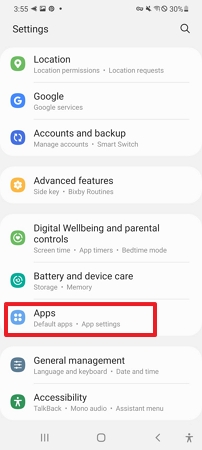
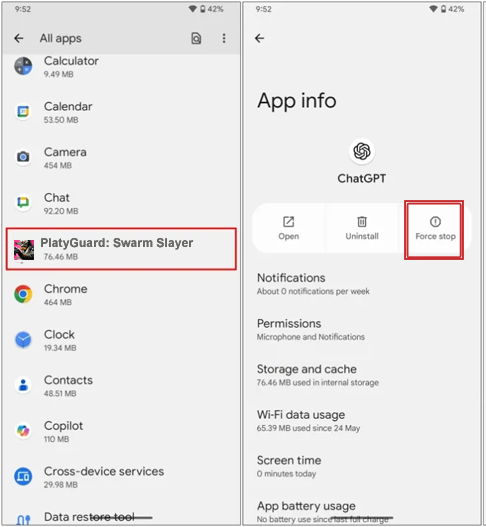
- Appuyez sur PlatyGuard: Swarm Slayer.
- Appuyez ensuite sur Forcer l’arrêt.
À lire également: Comment résoudre le problème de PUBG bloqué sur l’écran de chargement sur Android? – 8 solutions
Méthode 2 – Vérifier la connexion Internet
PlatyGuard est une plateforme de jeu en ligne qui fonctionne de manière optimale avec une connexion Internet stable. Bien que le jeu puisse fonctionner hors ligne, certains fichiers de données nécessitent une connexion stable. Il vous suffit de passer au Wi-Fi si les données mobiles sont instables, ou inversement.
Méthode 3 – Redémarrer votre téléphone
Une autre solution simple consiste à redémarrer votre téléphone. Parfois, des problèmes internes à votre appareil peuvent empêcher le lancement du jeu PlatyGuard: Swarm Slayer.
Essayez donc de redémarrer votre appareil pour résoudre ce problème temporaire. Pour ce faire:
- Appuyez longuement sur le bouton d’alimentation.
- Appuyez sur l’option Redémarrer.
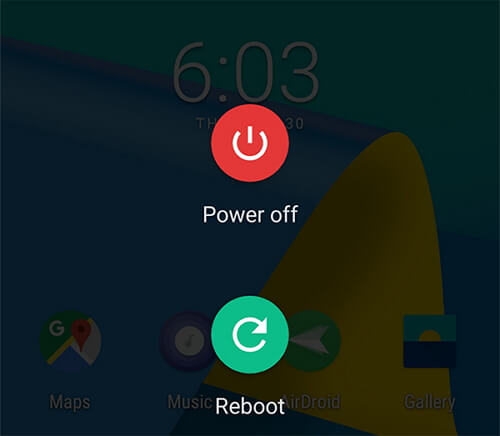
- Une fois redémarré, ouvrez l’application et vérifiez si elle fonctionne correctement.
Méthode 4 – Effacer le cache et les données de Swarm Slayer
Un cache surchargé de l’application Swarm Slayer peut, avec le temps, se corrompre et causer des problèmes. Essayez d’effacer les données du cache pour résoudre le problème.
Suivez les étapes ci-dessous pour effacer le cache de l’application:
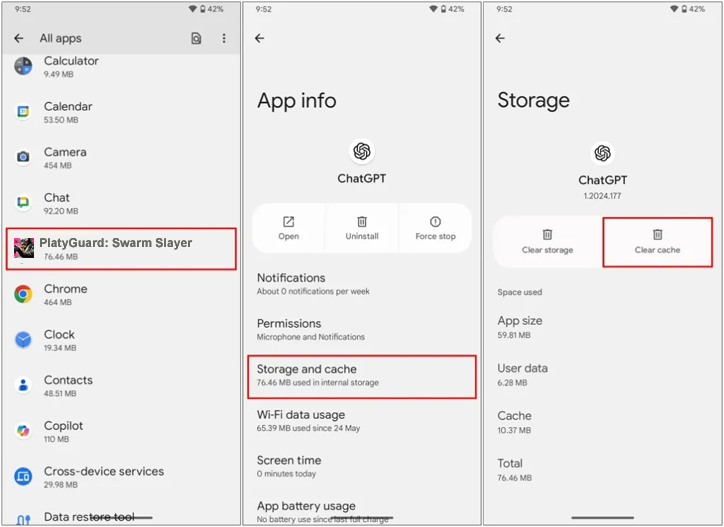
- Accédez à l’application Paramètres de votre smartphone >> appuyez sur Applications ou Gestionnaire d’applications.
- Faites défiler la liste et sélectionnez PlatyGuard: Swarm Slayer.
- Sélectionnez ensuite l’option Stockage.
- Enfin, appuyez sur les options Effacer le cache et Effacer les données.
Méthode 5 – Réinitialiser les autorisations de l’application
Comme mentionné précédemment, des autorisations manquantes peuvent parfois bloquer les applications et les empêcher de se lancer. Accordez simplement toutes les autorisations nécessaires pour résoudre ce problème.
- Accédez à l’application Paramètres de votre smartphone >> appuyez sur Applications ou Gestionnaire d’applications.
- Faites défiler la liste et sélectionnez PlatyGuard: Swarm Slayer.
- Accédez ensuite à Autorisations et activez-les.
Méthode 6 – Mettre à jour l’application de jeu pour résoudre le problème d’ouverture/chargement de PlatyGuard: Swarm Slayer
Vous utilisez une application obsolète? Si oui, cela peut être la cause du problème que vous rencontrez actuellement. Pour résoudre ce problème, mettez à jour l’application PlatyGuard: Swarm Slayer.
- Ouvrez le Play Store sur Android.
- Recherchez PlatyGuard: Swarm Slayer et appuyez dessus.
- S’il y a un bouton « Mettre à jour », appuyez dessus.
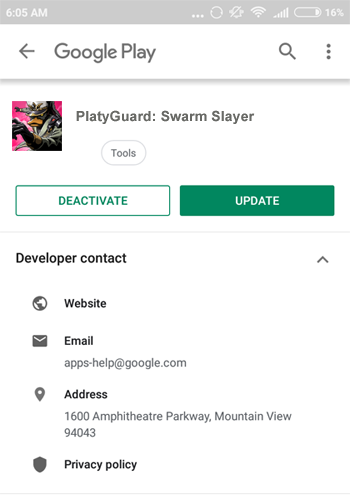
- Une fois l’application mise à jour, redémarrez votre téléphone.
À lire aussi: Solutions pour Solo Leveling Arise bloqué sur l’écran de chargement sur Android !
Méthode 7 – Libérer de l’espace de stockage sur votre téléphone
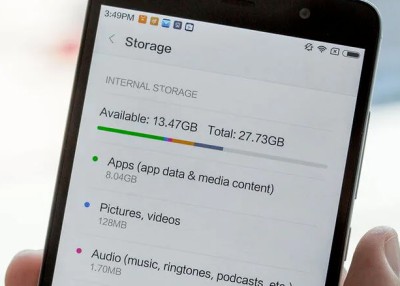
Si votre téléphone manque d’espace de stockage, cela peut également être la raison pour laquelle Swarm Slayer ne se lance pas. Supprimez donc les fichiers, programmes, dossiers et applications inutilisés pour libérer de l’espace sur votre appareil et améliorer ses performances.
Méthode 8 – Réinstaller l’application de jeu PlatyGuard
Si le fichier d’installation de l’application PlatyGuard est corrompu, nous vous suggérons de désinstaller l’application et de la réinstaller pour résoudre le problème.
Étapes à suivre:
- Trouvez l’icône de l’application PlatyGuard: Swarm Slayer sur l’écran d’accueil.
- Appuyez longuement sur l’icône et sélectionnez « Informations sur l’application ».
- Appuyez sur l’option « Désinstaller » et confirmez la désinstallation.
- Une fois désinstallée, ouvrez le Play Store et recherchez l’application.
- Une fois trouvée, appuyez sur le bouton « Installer ».
Et voilà !
FAQ connexes:
Non, la suppression du cache de PlatyGuard: Swarm Slayer ne supprimera pas toutes vos données de jeu.
Il est possible que vous saisissiez une adresse e-mail ou un mot de passe incorrect pour votre compte de jeu Swarm Slayer.
Oui, un compte PlatyGuard: Swarm Slayer peut être facilement supprimé. Il vous suffit de le supprimer vous-même. La suppression du cache de PlatyGuard: Swarm Slayer supprimera-t-elle les données du jeu?
Pourquoi Swarm Slayer ne me permet-il pas de me connecter à mon compte?
Peut-on supprimer un compte PlatyGuard: Swarm Slayer?
Conclusion
Vous n’avez pas à subir longtemps les problèmes de lancement du jeu PlatyGuard. Les solutions ci-dessus résolvent le problème d’ouverture de PlatyGuard: Swarm Slayer. Appliquez chaque méthode étape par étape jusqu’à ce que le jeu fonctionne à nouveau. Si le problème persiste, n’hésitez pas à contacter le support officiel de PlatyGuard, Swarm Slayer, pour une assistance plus approfondie. Bon jeu une fois que tout sera rentré dans l’ordre !


James Leak is a technology expert and lives in New York. Previously, he was working on Symbian OS and was trying to solve many issues related to it. From childhood, he was very much interested in technology field and loves to write blogs related to Android and other OS. So he maintained that and currently, James is working for fr.androiddata-recovery.com where he contribute several articles about errors/issues or data loss situation related to Android. He keeps daily updates on news or rumors or what is happening in this new technology world. Apart from blogging, he loves to travel, play games and reading books.