OK Google est la fonctionnalité d’assistant vocal la plus indispensable d’Android qui facilite l’accès à l’appareil avec une simple commande vocale. Cependant, cela peut être frustrant lorsque OK Google ne fonctionne plus sur mon téléphone. Dans ce guide, nous approfondirons les raisons courantes et les solutions pour résoudre ce problème technique et améliorer votre expérience d’assistant virtuel.
Pour résoudre tous les problèmes liés à Android, nous recommandons cet outil:
Cet outil efficace peut résoudre les problèmes d'Android tels que la boucle de démarrage, l'écran noir, l'Android en brique, etc. en un rien de temps. Suivez simplement ces 3 étapes faciles :
- Téléchargez cette Réparation du Système Android outil (pour ordinateur uniquement) noté Excellent sur Trustpilot.
- Lancez le programme et sélectionnez la marque, le nom, le modèle, le pays/région et l'opérateur et cliquez Next.
- Suivez les instructions à l'écran et attendez que le processus de réparation soit terminé.
Comment fonctionne “OK Google”?
La technologie fonctionne sur les commandes vocales. Il écoute la voix, comprend la demande et agit en conséquence. Il est le plus populaire parmi les utilisateurs d’Android en raison de ses performances fluides et de sa capacité de compréhension.
OK, Google a simplifié l’interface utilisateur de l’appareil Android. Les utilisateurs peuvent simplement obtenir des informations sur les bulletins météorologiques ou les actualités avec de simples requêtes vocales. De plus, il effectue également des appels, des messages et le lancement d’applications au nom de l’utilisateur sur une seule demande.
Dépanner OK Google ne fonctionne pas: découvrez les solutions
La liste des solutions:
- Redémarrez votre téléphone Android
- Assurez-vous que la commande OK Google est activée.
- Essayez de parler clairement et dans un endroit moins fréquenté
- Vérifiez les autorisations du microphone et la langue de l’assistant.
- Désactivez l’économiseur de batterie sur votre téléphone
- Mettre à jour l’application Assistant Google
- Recycler le modèle vocal OK Google
Solution 1: redémarrez votre téléphone Android
Si l’assistant vocal ne fonctionne pas sur votre appareil Android, cela doit être dû à un problème temporaire sur l’appareil ou à une connexion réseau lente.
Redémarrez votre appareil ici pour actualiser à la fois le processus de votre appareil et Internet. Suivez les instructions simples ci-dessous pour ce faire:
- Maintenez le bouton d’alimentation enfoncé pendant une seconde.
- Appuyez sur l’option Redémarrer dans le menu qui apparaît.
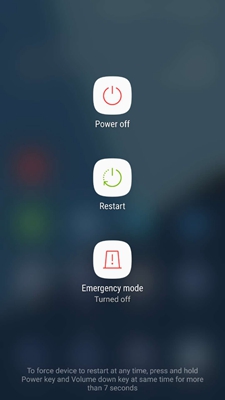
- Attendez que votre appareil redémarre. Une fois redémarré, dites Hey Google ou OK Google pour réveiller l’assistant vocal.
Solution 2: assurez-vous que la commande OK Google est activée
Assurez-vous que la commande Google Assistant ou OK Google est activée sur votre téléphone pour résoudre ok google ne fonctionne plus problème. Pour vérifier cela, suivez les instructions ci-dessous étape par étape:
- Accédez à l’application Google et accédez à votre profil.
- Sélectionnez Paramètres >> accédez à la section Voix.
- Cliquez sur Voice Match.
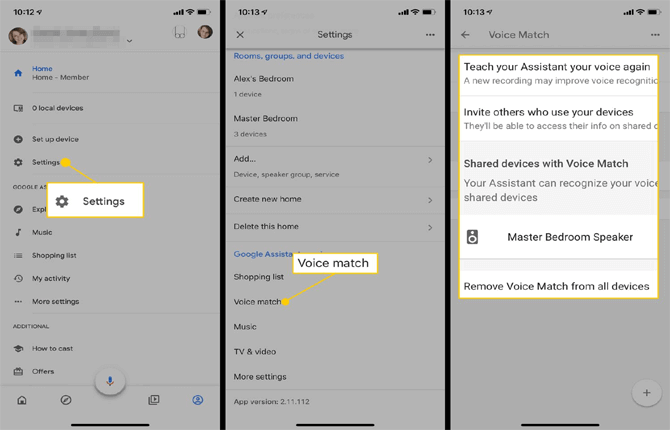
- Vérifiez si le bouton bascule pour Hey Google est activé.
- Sinon, activez-le et entraînez l’assistant avec votre voix.
Solution 3: essayez de parler clairement et dans un endroit moins fréquenté
La plupart du temps, l’Assistant Google a du mal à reconnaître la voix dans un environnement bondé. Essayez donc de parler clairement et dans un endroit moins fréquenté pour permettre à l’assistant vocal de Google de comprendre et de traiter votre demande en conséquence.
Solution 4: vérifiez les autorisations du microphone et la langue de l’assistant
Si le microphone de votre téléphone ne dispose pas des autorisations nécessaires et que la langue définie pour un assistant est différente de celle que vous utilisez, vous pouvez rencontrer un problème hey google ne fonctionne pas.
Il est préférable de vérifier les autorisations du microphone sur votre téléphone et de vous assurer également que la bonne langue est définie pour l’assistance.
Suivez les étapes ici:
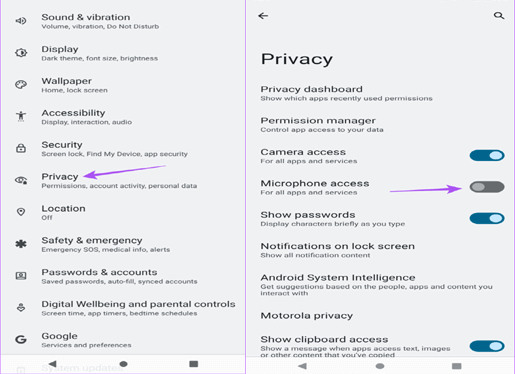
- Accédez aux paramètres de votre téléphone Android.
- Faites défiler jusqu’à Confidentialité.
- Sélectionnez le microphone et vérifiez s’il est activé. Sinon, allumez-le.
Pour changer la langue de l’assistant, suivez les étapes ci-dessous:
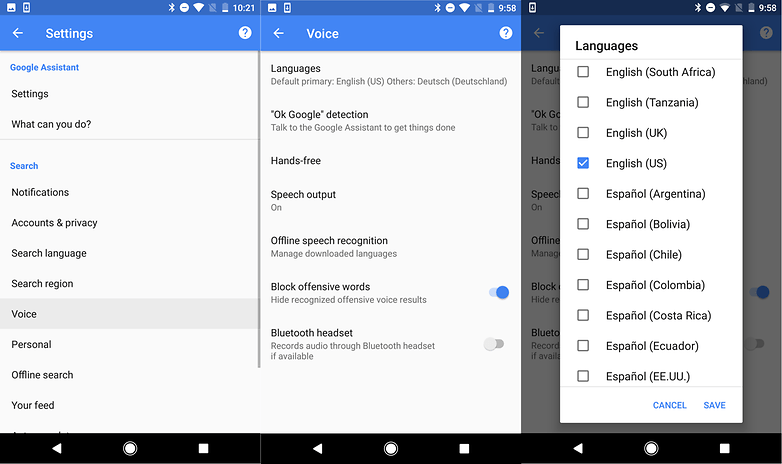
- Dites Hey Google pour réveiller l’assistant.
- Appuyez sur l’icône Profil et accédez à Paramètres.
- Accédez à l’option Assistant>>Langues.
- Sélectionnez votre langue dans la liste.
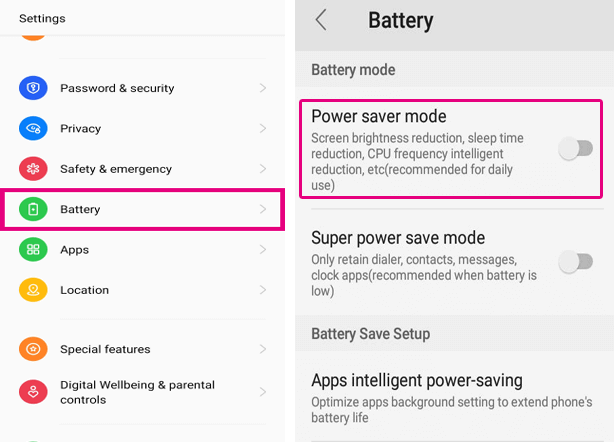
Solution 5: désactivez l’économiseur de batterie sur votre téléphone
Les fonctionnalités de batterie adaptative et d’économie de batterie de l’appareil peuvent également entraver le fonctionnement de OK Google. Assurez-vous que cette fonctionnalité est désactivée sur votre téléphone.
Voici les étapes pour le faire:
- Ouvrez l’application Paramètres sur votre téléphone.
- Ensuite, faites défiler jusqu’à la section Batterie.
- Cliquez sur le mode d’économie d’énergie et vérifiez si l’option est désactivée.
- Si cette option est activée, désactivez-la.
Solution 6: mettre à jour l’application Google Assistant
L’Assistant Google obsolète déclenche divers problèmes et les dysfonctionnements en font partie. Assurez-vous d’utiliser l’application mise à jour pour résoudre hey google ne fonctionne pas problèmes.
Suivez les étapes ici pour mettre à jour l’application:
- Ouvrez le Play Store sur votre téléphone et accédez à votre profil.
- Sélectionnez Gérer les applications et les appareils et cliquez sur Mises à jour disponibles.
- Recherchez la mise à jour de l’Assistant Google. S’il y en a, appuyez sur le bouton Mettre à jour pour l’installer.
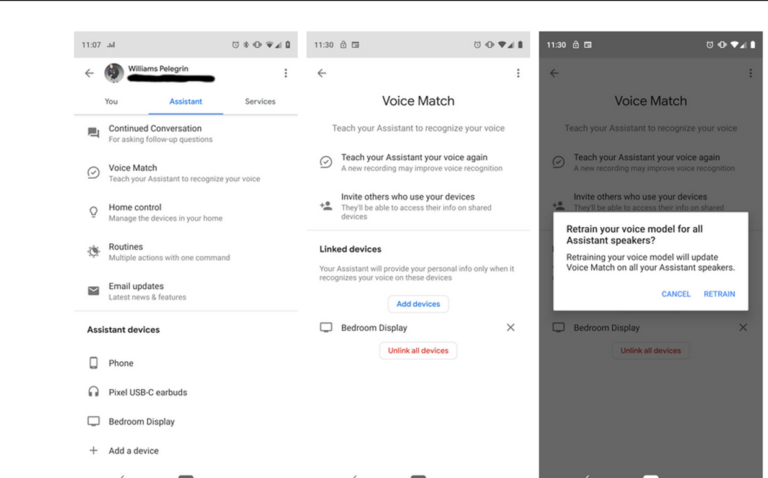
Solution 7: réentraîner le modèle OK Google Voice
Certains problèmes de paramètres sur la commande vocale peuvent également être la raison pour laquelle mon assistant Google ne fonctionne pas.
Dans une telle situation, vous devez former correctement Google Assistant avant de le démarrer. Pour des raisons inconnues, Google Assistant ne recycle pas les commandes. Vous devez donc entraîner correctement la commande vocale OK Google, sinon Google Assistant pourrait ne pas identifier votre voix.
Entraînez à nouveau votre Assistant Google en suivant les étapes ci-dessous:
- Tout d’abord, ouvrez le menu Paramètres, puis accédez à Assistant.
- Cliquez sur Voice Match >> Apprenez à nouveau votre voix à votre assistant.
- Ensuite, cliquez sur Retrain et répétez OK Google et Hey Google lorsque cela vous est demandé.
Android Réparation Outil– Débarrassez-vous des problèmes Android
Les problèmes internes d’Android sont à l’origine de la plupart des problèmes et erreurs. Par conséquent, nous vous suggérons ici d’utiliser notre professionnel Android Réparation outil pour résoudre les problèmes liés à Android.
Le logiciel s’est avéré efficace pour résoudre divers problèmes tels que l’application continue de planter, l’écran noir/bleu de la mort, l’échec de la mise à jour/du téléchargement du système, l’arrêt des paramètres, etc.
Il est facile à utiliser et aucune compétence technique n’est requise. Il vous suffit de télécharger le logiciel et de suivre son guide d’utilisation pour l’utiliser efficacement.

Note: Il est recommandé de télécharger et d'utiliser le logiciel uniquement sur votre ordinateur de bureau ou portable. Le logiciel ne fonctionnera pas sur les téléphones mobiles.
FAQs
Rencontrer des problèmes avec OK Google est courant et temporaire. Vous pouvez facilement résoudre ce problème en mettant à jour l'application, en recyclant l'assistant vocal, en redémarrant votre appareil et en parlant d'une voix forte et claire.
OK Google est conçu pour les appareils Android. Cependant, la compatibilité peut varier en fonction de votre version, de vos spécifications et de votre modèle Android.
Oui, plusieurs alternatives pour OK Google sont disponibles comme Alexa et Siri. Ces assistants vocaux fonctionnent également à merveille, tout comme OK Google. Ainsi, vous pouvez les utiliser et accéder à votre appareil avec des commandes vocales. Est-ce que OK Google ne fonctionne plus, un problème courant?
OK Google fonctionne-t-il sur tous les appareils?
Existe-t-il des alternatives à OK Google?
Conclusion
Résoudre OK Google ne fonctionne plus sur mon téléphone pas nécessite des solutions à la fois techniques et pratiques. En suivant les solutions de ce guide, résolvez ce problème et améliorez votre expérience d’assistant vocal.


James Leak is a technology expert and lives in New York. Previously, he was working on Symbian OS and was trying to solve many issues related to it. From childhood, he was very much interested in technology field and loves to write blogs related to Android and other OS. So he maintained that and currently, James is working for fr.androiddata-recovery.com where he contribute several articles about errors/issues or data loss situation related to Android. He keeps daily updates on news or rumors or what is happening in this new technology world. Apart from blogging, he loves to travel, play games and reading books.