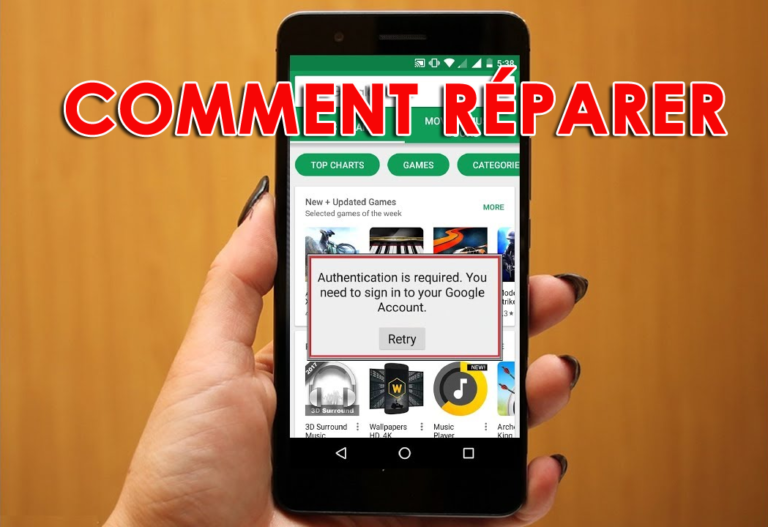
[7 façons] – Réparer Google Play « L’authentification est requise » Erreur sur Android

Réparer Google Play « L'authentification est requise » Erreur

Pourquoi le message d’erreur «L’authentification Google Play est requise» s’affiche-t-il sur mon téléphone Android?

Il s’agit d’une question fréquente de nombreux utilisateurs qui ne le savent pas et comment sortir de l’erreur.

Si vous êtes un utilisateur Android, n’oubliez pas que sans le support du service Google Play, votre téléphone n’est qu’un appareil utilisé pour appeler et écouter de la musique.

Lire la suite

6 efficaces solutions pour se débarrasser des avertissements de sécurité sur Android

Avez-vous rencontré un type de message d'avertissement de sécurité sur votre téléphone Android? Comme selon plusieurs rapports, les utilisateurs ont rencontré un message contextuel indiquant «Avertissement de sécurité» ou «Avertissement de certificat de sécurité continue d'apparaître Android» lors de la visite d'un site Web ou de tout autre travail sur n'importe quel navigateur. Il arrive plusieurs fois que, quelle que soit la protection que vous avez sur votre téléphone Android, vous pouvez rencontrer un popup d'avertissement dessus. En fait, plusieurs fois lorsque votre téléphone est infecté par un virus, votre téléphone n'affiche aucun message, sauf si vous exécutez un programme antivirus. Quelle que soit la situation, ce blog vous aidera complètement à vous débarrasser du message d'avertissement de sécurité sur le téléphone Android. Le message d'avertissement de sécurité signifie-t-il que votre téléphone est infecté? Plusieurs fois, les utilisateurs d'Android reçoivent un message d'avertissement lorsqu'ils essaient de visiter un site Web malveillant à partir du téléphone. Bien que le message soit faux et qu'il avertit seulement que votre téléphone est infecté par un virus. Il donne également un bouton sur lequel cliquer pour exécuter l'analyse et supprimer immédiatement le bogue du téléphone. Mais notez que votre téléphone n'est pas infecté par un virus et que vous n'êtes pas censé cliquer sur ce bouton ou sur tout autre bouton. Lorsque vous voyez une fenêtre d'avertissement en dehors du navigateur Web, il est possible que le navigateur lui-même ait été infecté et qu'il devrait être supprimé. Heureusement, jusqu'à ce que vous cliquiez sur ce bouton, votre téléphone Android est à l'abri de tout type de message d'avertissement de sécurité. Quelles sont les raisons du message d'avertissement de sécurité sur Android? Le message d'avertissement de sécurité peut être dangereux que vous ne le pensez. Mais pas toujours parce que ce n'est pas le problème avec votre téléphone, mais le message d'erreur contextuel à cause d'un site Web nuisible ou à cause d'autres problèmes. Voyons quelques raisons courantes: • Parfois, Android ne parvient pas à obtenir un certificat de sécurité en raison d'une date et d'une heure incorrectes ou parfois parce que votre navigateur n'est pas mis à jour • Il se peut que le site Web que vous visitez n'existe plus ou ne soit plus sûr à visiter. Lorsque vous voyez tout type de message indésirable en visitant le site Web, laissez-le immédiatement. Vos données seront en danger si vous continuez car le site Web n'est pas sûr à visiter • Parfois, le site Web est en mode maintenance et lorsque vous y visitez, vous pouvez voir un avertissement de sécurité ou un message d'erreur de certificat de sécurité. Quelles sont les solutions pour supprimer les avertissements de sécurité sur Android? Solution 1: actualisez la page Web La toute première solution pour corriger le message d'erreur consiste simplement à actualiser le navigateur auquel vous accédez. Cela corrigera l'erreur d'avertissement de sécurité sur Android. Bien que vous puissiez rencontrer des difficultés à plusieurs reprises, car après avoir actualisé le navigateur, le problème persiste et vous ne savez pas quoi faire. Mais après quelques secondes, cela fonctionne à nouveau. Donc, donnez-vous du temps pour travailler après l'actualisation et ne passez pas à d'autres solutions, sauf si vous rechargez votre navigateur une fois. Solution 2: vider le cache du navigateur Lorsque vous rencontrez une erreur de certificat de sécurité sur votre téléphone, vous devez une fois vider le cache du navigateur auquel vous accédez. Voici les étapes à suivre: • Tout d'abord, allez dans Paramètres sur votre téléphone et cliquez sur Applications • Maintenant, descendez et sélectionnez Chrome dans la liste • Cliquez dessus et vous verrez l'option «Vider le cache»> cliquez dessus • Après avoir vidé le cache, vous verrez l'utilisation de la mémoire 0 Mo Après cela, lorsque votre cache de navigation est effacé, vous pouvez y accéder librement sans aucun type de faux message d'avertissement contextuel. Solution 3: désactivez l'application de sécurité ou antivirus De nombreux utilisateurs de téléphones Android ont installé un programme de sécurité ou un antivirus pour être à l'abri de tout type de programme malveillant. Mais cette application bloque également plusieurs sites Web et peut afficher un message d'avertissement de sécurité. Lorsque cela vous arrive, désactivez simplement le programme antivirus pendant un certain temps pour résoudre le problème. Voici les étapes à suivre: • Accédez aux paramètres sur votre téléphone • Recherchez l'application et choisissez Gestionnaire d'applications • Recherchez ensuite l'application Antivirus. • Cliquez dessus et trouvez l'option Désactiver> cliquez dessus et retournez au navigateur • Maintenant, rechargez la même page que vous rencontrez un message d'erreur Espérons que vous ne verrez pas ce type de message d'avertissement de sécurité sur le téléphone Android maintenant Solution 4: Forcer l'arrêt du navigateur Un autre moyen possible qui peut vous aider à corriger le message d'avertissement de sécurité consiste à fermer le navigateur à l'aide de l'option «Forcer l'arrêt». Voici les étapes à suivre: • Tout d'abord, allez dans Paramètres sur votre téléphone et cliquez sur Applications • Ensuite, descendez et sélectionnez le navigateur dans la liste • Cliquez sur cette icône de navigateur et accédez à ses paramètres • Là, vous verrez l'option «Forcer l'arrêt» • Cliquez dessus et vous obtiendrez un message contextuel disant, forcer l'arrêt de cette application se comportera mal. Cliquez simplement sur OK C'est ça. Solution 5: mettez à jour votre navigateur Jusqu'à présent, je pense que vous avez appris que le navigateur est la principale raison de ce message d'avertissement de sécurité, vous devez donc mettre à jour votre navigateur. Parce que si vous ne le faites pas pendant longtemps, il est évident que vous pouvez rencontrer un message d'avertissement de certificat de sécurité. Voici donc les étapes pour mettre à jour votre navigateur: • Allez sur Play Store et cliquez sur trois lignes dans le coin supérieur gauche • Cliquez ensuite sur Mes applications et jeux • Là, vous verrez la liste des applications installées sur votre téléphone et à côté d'eux l'option "Mettre à jour" • Si le navigateur que vous utilisez a une option de mise à jour, cliquez dessus et votre application sera mise à jour vers la dernière version • Maintenant, revenez au navigateur et essayez d'accéder à quoi que ce soit et voyez si la notification d'avertissement apparaît ou non Solution 6: réinitialiser votre appareil Android Le dernier recours que vous pouvez effectuer est de réinitialiser les paramètres d'usine. Il s'agit des solutions les plus efficaces pour résoudre tout type de problème. Mais le problème est qu'il efface vos fichiers stockés du téléphone. Donc, avant de faire cette méthode, sauvegardez toutes vos données en lieu sûr, puis suivez les étapes ci-dessous: • Allez dans Paramètres puis descendez pour cliquer sur «Sauvegarder et réinitialiser» • Maintenant, vous obtiendrez une option "Données de réinitialisation d'usine" • Si vous obtenez une fenêtre d'avertissement, appuyez sur OK et votre appareil lancera le processus de réinitialisation d'usine Une fois terminé, votre appareil s'ouvrira comme un nouveau téléphone. Et maintenant, vous ne recevrez aucun message d'avertissement de sécurité sur Android. Astuce bonus: supprimez tous les virus du téléphone Android pour éviter les messages d'avertissement de sécurité Il peut arriver qu'un type de virus ou de malware provoque un faux avertissement de sécurité sur votre téléphone. Vous devez donc nettoyer le téléphone Android et vous débarrasser de toute fenêtre d'avertissement de certificat de sécurité. Suivez simplement les étapes ci-dessous pour savoir comment désactiver le message d'avertissement du certificat de sécurité: • Tout d'abord, accédez à Paramètres> cliquez sur Applications et accédez à la liste des applications. Si des applications indésirables sont disponibles, désinstallez-les immédiatement • Après cela, accédez à Google Play Store et installez l'application Malwarebytes. Après l'installation, exécutez une analyse complète du système sur votre appareil. Si un type de virus est détecté, il le nettoiera. • Même vous pouvez également installer CCleaner à partir de Play Store et suivre les instructions fournies. Donnez à l'application l'autorisation requise et exécutez une analyse. Choisissez "Démarrer le nettoyage" puis "Terminer le nettoyage" pour effacer tous les fichiers indésirables sur Android. • Après avoir effectué ces étapes, votre téléphone Android supprimera désormais tout type de messages d'avertissement de sécurité ou de faux messages d'avertissement. Conclusion Eh bien, ce blog décrit complètement comment corriger l'erreur d'avertissement de certificat de sécurité sur Android. Suivez toutes les étapes décrites ci-dessus pour corriger l'erreur que vous rencontrez sur un téléphone Android. Ce sont toutes des solutions éprouvées qui aident à supprimer les avertissements de sécurité sur Android et, espérons-le, après cela, vous ne rencontrerez plus le même problème.

Avez-vous rencontré un type de message d’avertissement de sécurité sur votre téléphone Android?

Comme selon plusieurs rapports, les utilisateurs ont rencontré un message contextuel indiquant «Avertissement de sécurité» ou «Avertissement de certificat de sécurité continue d’apparaître Android» lors de la visite d’un site Web ou de tout autre travail sur n’importe quel navigateur.

Lire la suite

Comment rooter un téléphone Android Samsung avec Odin Root
Comment rooter un téléphone Android Samsung avec Odin Root

L’enracinement des appareils Android présente plusieurs avantages, non?

Mais de nombreux utilisateurs ne comprennent même pas la nécessité de rooter leur téléphone. Bien qu’il existe des millions d’utilisateurs de téléphones Android dans le monde, les utilisateurs ne disposent pas de toutes les fonctionnalités requises.

Lire la suite

[5 façons] – Comment sauvegarder et restaurer Samsung Galaxy Note 10/10+

sauvegarder et restaurer Samsung Galaxy Note 10/10+

Il n’y a pas beaucoup de temps écoulé depuis la sortie du Samsung Galaxy Note 10 / Note 10+ et les deux appareils ont étonné le monde en raison de ses fonctionnalités supplémentaires. La grande taille de l’écran a rendu les utilisateurs très compatibles pour regarder des films et jouer à des jeux, ainsi que sa superbe caméra arrière à triple objectif qui prend de superbes photos et vidéos.

Lire la suite

Android 8.0 Oreo Vs iOS 11: qui pensez-vous va gagner? Découvrez ici

Android 8.0 Oreo Vs iOS 11: qui pensez-vous va gagner

Lisez la comparaison entre le système d’exploitation Android Oreo et iOS 11 et découvrez qui gagne dans quelle fonction!

Google a enfin publié Android Oreo (août 2017) à Google I / O 2017 et a annoncé plus de fonctionnalités ajoutées à Android Oreo 8.0 Actuellement, Nexus 5X, Nexus 6P, Google Pixel, Pixel XL et Pixel C fonctionne sur Android Oreo.

Lire la suite

5 éprouvées solutions pour réparer Android l’émulateur App Continue de s’écraser

solutions pour réparer Android l'émulateur App Continue de s'écraser

L’émulateur est un matériel ou un logiciel qui permet aux utilisateurs de dupliquer les fonctions d’un système dans un autre. Le premier système agit simplement en tant qu’hôte et l’autre est appelé en tant qu’invité.

Comme par exemple, les utilisateurs peuvent accéder aux applications installées sur leurs téléphones Android à un ordinateur ou un ordinateur portable via un émulateur. L’émulateur peut être de plusieurs types, y compris les logiciels, le matériel ou le CPU.

Lire la suite

Android Musique Récupération – Restaurer les chansons/audios supprimés sur Android

Android Musique Récupération de fichiers

La science a prouvé que la musique/la chanson stimule les enzymes qui ont un effet positif sur votre humeur. Et vous pourriez avoir une liste de lecture musicale sur votre téléphone Android que vous aimez écouter tout au long de la journée. Cependant, il est tout aussi ennuyeux de perdre vos chansons par erreur. Ainsi, si vous avez accidentellement perdu votre musique/chanson/audio importante, lisez attentivement cet article. Ici, vous trouverez quelques moyens efficaces pour la Android Musique Récupération.

Lire la suite