Snapchat est une application gratuite de messagerie et de réseautage social populaire pour les smartphones. Il permet de partager des photos, des messages texte et de courts clips vidéo avec des amis et des parents. En outre, il est disponible pour les appareils Android et iOS. Malgré toutes ces fonctionnalités, les utilisateurs rencontrent toujours des problèmes gênants lors de l’utilisation de cette application. Une de ces erreurs est oups quelque chose s’est mal passé Snapchat.
Ainsi, si vous obtenez actuellement cette erreur et que vous voulez savoir comment résoudre le problème de Snapchat ou que quelque chose s’est mal passé, continuez à lire cet article.
Dans ce guide de dépannage, vous obtiendrez 12 solutions rapides pour vous en débarrasser avec succès.
Pourquoi Snapchat continue-t-il à dire Oups quelque chose s’est mal passé ?
Il peut y avoir plusieurs raisons à l’erreur Snapchat oups quelque chose s’est mal passé, veuillez réessayer.
Ici, j’ai présélectionné les principaux facteurs à l’origine de l’apparition de ce problème ennuyeux. Regardons:
- Connexion Internet faible ou instable.
- Cache et données de l’application Snapchat.
- Version obsolète de l’application Snapchat.
- Lorsque l’autorisation de l’application est désactivée.
- Il est possible que votre compte Snapchat soit verrouillé.
- Les serveurs Snapchat sont en panne.
Comme vous pouvez le voir, ce sont les causes courantes qui peuvent conduire à ce message d’erreur sur votre Android.
Maintenant, allons de l’avant pour savoir comment réparer oups quelque chose s’est mal passé sur Snapchat Android de plusieurs manières possibles.
Comment réparer l’erreur Oups, quelque chose s’est mal passé sur Snapchat sur Android ?
Suivez les correctifs de dépannage ci-dessous un par un jusqu’à ce que votre problème soit résolu.
Liste des méthodes :
- Vérifiez la connexion réseau
- Redémarrez l’application Snapchat
- Redémarrez votre appareil Android
- Vérifiez les serveurs de Snapchat
- Effacer le cache et les données de l’application Snapchat
- Forcer l’arrêt de Snapchat
- Mettre à jour l’application Snapchat
- Désinstaller les applications tierces
- Désactiver le VPN
- Vérifiez les autorisations réseau.
- Réinstallez votre application Snapchat
- Contacter l’équipe d’assistance de Snapchat
Correctif 1 : vérifier la connexion réseau
La toute première méthode que vous pouvez essayer pour résoudre ce problème consiste à vérifier la connexion Internet.
Très probablement, de telles erreurs se produisent en raison d’une connexion réseau faible ou médiocre qui ne vous permettra plus d’accéder à l’application.
Donc, ici, vous devez également vérifier si votre connexion réseau signifie que les données mobiles sont stables ou non. Cependant, si vos données mobiles sont lentes, il est recommandé de connecter votre téléphone à un réseau Wi-Fi puissant.
Correctif 2 : Redémarrez l’application Snapchat
Une autre astuce de base que vous pouvez appliquer pour réparer oups quelque chose s’est mal passé sur Snapchat consiste à redémarrer l’application.
Il est courant d’obtenir des erreurs et des bogues temporaires lors de l’utilisation de n’importe quelle application. Donc, il n’y a rien à craindre si vous rencontrez une erreur sur Snapchat, tout ce que vous avez à faire est de redémarrer votre application Snapchat.
Cette méthode a fonctionné pour la plupart des utilisateurs qui ont eu la même erreur.
Correctif 3 : Redémarrez votre appareil Android
Dans certains de mes articles précédents, j’ai déjà dit que chaque fois que vous rencontrez une erreur ou un problème sur votre smartphone, redémarrez simplement le téléphone.
Redémarrer le téléphone peut véritablement vous aider à gérer les problèmes mineurs de votre téléphone sans aucun problème. Ici, vous devez faire la même chose en suivant les étapes ci-dessous :
- Appuyez longuement sur le bouton d’alimentation de votre téléphone.
- Parmi différentes options, choisissez l’option Redémarrer.
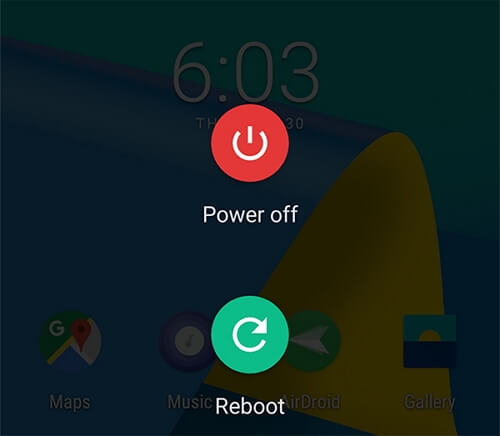
- Une fois l’appareil redémarré avec succès, vérifiez si Snapchat oups quelque chose s’est mal passé est corrigé.
Correctif 4: Vérifiez les serveurs de Snapchat pour corriger l’erreur “Oops Something Went Wrong Snapchat”
Il y a une énorme possibilité que les serveurs Snapchat soient actuellement en panne, c’est pourquoi vous obtenez l’erreur Snapchat oups quelque chose s’est mal passé, réessayez plus tard.
Afin de vérifier l’état du serveur Snapchat, visitez le Downdetector.
Si cette méthode ne vous aide pas à résoudre ce problème, essayez la suivante.
Correctif 5 : Effacer le cache et les données de l’application Snapchat
Effacer le cache et les données de l’application Snapchat peut également vous aider à résoudre ce problème. Voici comment vous pouvez effacer le cache et les données de l’application Snapchat,
- Sur votre appareil Android, accédez aux Paramètres.
- Cliquez sur Applications>> trouvez Snapchat
- Après cela, allez dans un Stockage .
- Enfin, assurez-vous de cliquer sur les deux options Effacer le cache et Effacer les données.

Correction 6 : forcer l’arrêt de Snapchat
Une fois, essayez de forcer l’arrêt de l’application Snapchat et de l’ouvrir à nouveau. Cette méthode peut également fonctionner pour réparer oups quelque chose s’est mal passé Snapchat en ajoutant l’erreur d’amis.
Pour ce faire, allez dans les Paramètres>> cliquez sur Applications/Gestionnaire d’applications. Trouvez l’application Snapchat >> appuyez sur Forcer l’arrêt.
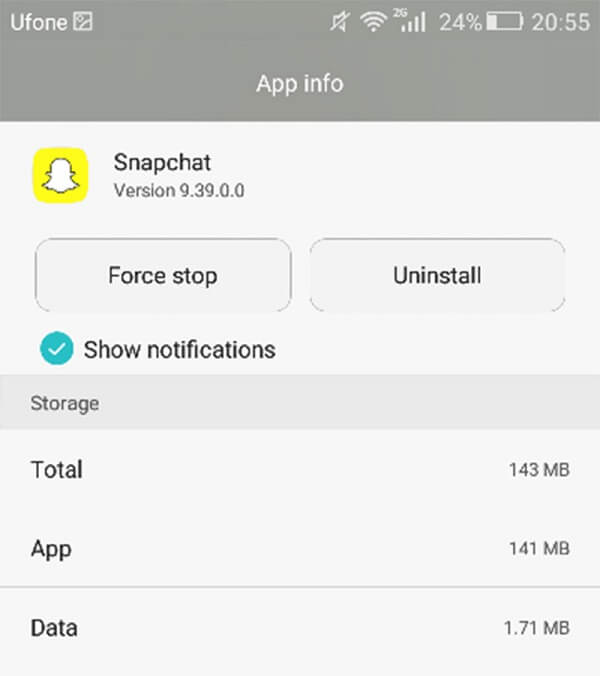
Maintenant, vous pouvez ouvrir l’application Snapchat et vérifier l’erreur.
Correctif 7 : Mettre à jour l’application Snapchat pour corriger Snapchat Oups quelque chose s’est mal passé, veuillez réessayer
La plupart du temps, il arrive qu’en raison d’une version obsolète de l’application, les utilisateurs reçoivent de nombreuses erreurs et bogues.
Peut-être que vous recevez quelque chose qui s’est mal passé sur le problème de Snapchat en raison de l’exécution d’une version obsolète de l’application Snapchat.
Tout ce que vous avez à faire est de suivre les instructions ci-dessous et de mettre à jour l’application :
- Sur votre téléphone Android, accédez à Google Play Store.
- Appuyez sur l’icône de profil que vous pouvez voir dans le coin supérieur droit de l’écran de votre téléphone.
- Accédez à Gérer les applications et les appareils.
- Après cela, appuyez sur une option Mises à jour disponibles.
- Ensuite, recherchez l’application Snapchat dans la liste >> appuyez sur Mettre à jour.
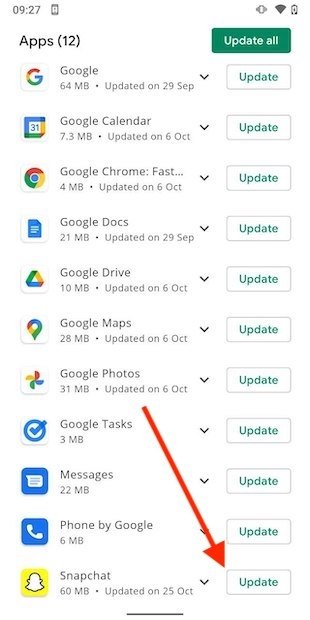
Une fois l’application mise à jour avec succès, vérifiez si l’erreur Oups, quelque chose s’est mal passé dans les histoires Snapchat est résolue.
Correctif 8 : désinstaller les applications tierces
Avez-vous récemment installé des applications tierces sur votre téléphone? Si oui, cela pourrait être la raison de l’apparition de cette erreur sur Snapchat.
Dans une telle situation, tout ce que vous avez à faire est de désinstaller les applications nouvellement installées. Après avoir désinstallé les applications à l’origine du problème, vérifiez si vous pouvez maintenant ouvrir l’application et vous y connecter.
Correctif 9 : Désactiver le VPN
Plusieurs utilisateurs utilisent des VPN pour protéger leur identité sur Internet. Donc, si vous avez activé un VPN et que vous vous êtes connecté à Snapchat, vous rencontrerez certainement l’erreur Snapchat oups quelque chose s’est mal passé.
Pour vous débarrasser de cette erreur, vous devez désactiver temporairement le VPN, puis essayer de vous connecter à l’application Snapchat. Une fois que vous vous êtes connecté avec succès à une application, activez-la et vérifiez si le problème se reproduit.
Correctif 10 : Vérifiez les autorisations réseau
Comme Snapchat est une plate-forme en ligne, il nécessite d’accéder à votre connexion Web. Cependant, si une application ne parvient pas à obtenir l’autorisation, vous pouvez rencontrer de telles erreurs.
Si vous souhaitez résoudre ce problème, assurez-vous de vérifier et d’autoriser toutes les autorisations pour l’application Snapchat.
Pour cela, suivez très attentivement les étapes ci-dessous :
- Dans un premier temps, ouvrez le Snapchat.
- Ensuite, cliquez sur une icône Profil >> appuyez sur Paramètres pour le lancer.
- Après cela, faites défiler vers le bas et trouvez Confidentialité
- Sous l’onglet Confidentialité, recherchez et cliquez sur Autorisations.

- Cela permettra à l’application Snapchat d’accéder à votre réseau.
Correctif 11 : Réinstallez votre application Snapchat
Étant donné que le message d’erreur est lié à l’application, vous pouvez également désinstaller puis réinstaller votre application Snapchat pour réparer Snapchat oups quelque chose s’est mal passé, veuillez réessayer.
Dans un premier temps, vous devez désinstaller votre application en appuyant longuement sur Snapchat app depuis l’écran d’accueil de votre téléphone. Appuyez sur une option Désinstaller.
Une fois l’application désinstallée avec succès, réinstallez-la sur votre smartphone en suivant les étapes ci-dessous :
- Sur votre appareil Android, accédez au Play Store et recherchez un Snapchat.
- Lorsque vous trouvez l’application Snapchat avec une image jaune, cliquez dessus >> appuyez sur Installer.
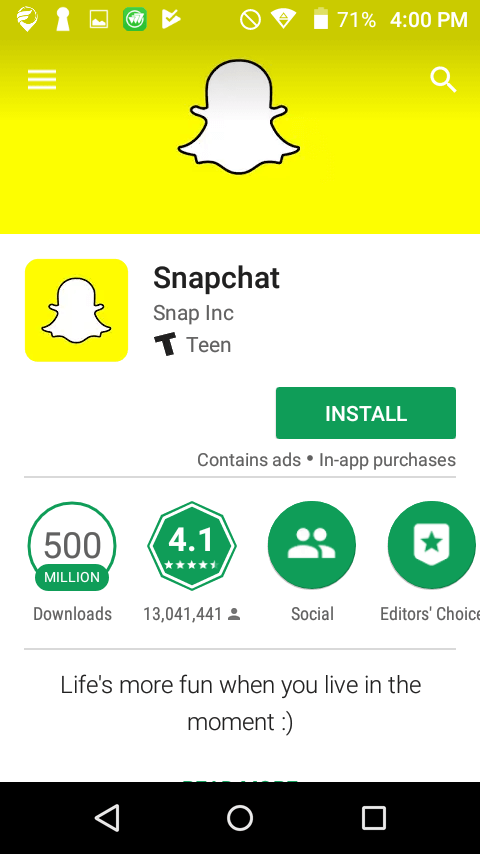
- Après avoir installé l’application avec succès, accédez à l’application Snapchat et voyez si vous pouvez maintenant vous connecter à votre compte et ajouter des amis.
Correctif 12 : Contacter l’équipe d’assistance de Snapchat
Si aucune des techniques ci-dessus n’a fonctionné, la dernière option qui vous reste est de contacter l’équipe d’assistance de Snapchat. Ils vous aideront sûrement à résoudre le problème sans tracas.
Pour cela, vous devez envoyer un e-mail à l’équipe d’assistance et expliquer toute la situation.
Astuce bonus – Comment réparer les erreurs et les problèmes de Snapchat à l’aide de la réparation Android ?
Lorsqu’il s’agit de résoudre les problèmes et bogues liés aux applications sur Android, il est toujours suggéré d’utiliser l’outil Android Réparation.
Il s’agit d’un logiciel recommandé par les experts pour réparer presque toutes sortes d’erreurs/problèmes Android tels que Snapchat s’est arrêté, Facebook s’est arrêté, les paramètres se sont arrêtés, et bien d’autres.
La meilleure chose à propos de ce programme est que vous pouvez l’exécuter même sans aucune connaissance technique et que le problème est résolu sans aucune perte de données.
Alors, il suffit de télécharger et d’installer son outil sur votre PC et de suivre son Utilisateur Le guide pour faire face à la situation.
Note: Il est recommandé de télécharger et d'utiliser le logiciel uniquement sur votre ordinateur de bureau ou portable. Le logiciel ne fonctionnera pas sur les téléphones mobiles.
Questions fréquemment posées:
Qu'est-ce que cela signifie lorsque Snapchat dit Oups, quelque chose s'est mal passé, réessayez plus tard ?
Lorsque Snapchat dit oups, quelque chose s'est mal passé, réessayez plus tard, cela signifie que la connexion Internet est faible ou que les serveurs Snapchat tombent en panne. Bien que vous puissiez corriger cette erreur en vérifiant votre connexion réseau ou vos serveurs ou même en effaçant le cache de l'application Snapchat.
Comment résoudre le problème Tap To Load sur Snapchat ?
Afin de résoudre le problème de tap to load sur Snapchat, essayez les astuces ci-dessous :
- Redémarrez votre appareil Android
- Désactiver l'économiseur de données
- Vider le cache et les données de l'application Snapchat
- Désactiver le mode d'économie de batterie
- Vérification de la connexion Internet
- Réinstallez Snapchat
- Mettre à jour l'application Snapchat
Pourquoi Snapchat ne me laisse-t-il pas ajouter plus d'amis ?
Il est possible que Snapchat vous ait temporairement bloqué ou ait définitivement supprimé votre compte. C'est pourquoi vous ne pouvez pas ajouter d'autres amis.
Comment puis-je corriger l'erreur Impossible de se connecter de Snapchat sur Android ?
Si vous souhaitez corriger l'erreur Impossible de se connecter de Snapchat sur un téléphone Android, essayez les conseils ci-dessous :
- Redémarrez votre téléphone
- Forcer l'arrêt de Snapchat
- Mettre à jour l'application Snapchat
- Effacer le cache et les données de Snapchat
- Désactiver le VPN
- Vérifier le serveur Snapchat
- Signaler à l'équipe d'assistance de Snapchat.
Conclusion
Les utilisateurs d’Android rencontrent rarement le problème Oups, quelque chose s’est mal passé lors de la connexion à Snapchat.
Par conséquent, si vous rencontrez actuellement ce message d’erreur et que vous souhaitez vous en débarrasser, passez simplement en revue les correctifs mentionnés ci-dessus.
Toutes les solutions indiquées sont très efficaces et faciles à appliquer. Essayez-les simplement en conséquence pour comment réparer Snapchat oups quelque chose s’est mal passé.
J’espère que vous trouverez cet article utile pour vous.
Enfin, si vous avez des questions concernant cette erreur ou tout autre problème lié à Android, n’hésitez pas à nous demander sur Twitter ou Facebook.

James Leak is a technology expert and lives in New York. Previously, he was working on Symbian OS and was trying to solve many issues related to it. From childhood, he was very much interested in technology field and loves to write blogs related to Android and other OS. So he maintained that and currently, James is working for fr.androiddata-recovery.com where he contribute several articles about errors/issues or data loss situation related to Android. He keeps daily updates on news or rumors or what is happening in this new technology world. Apart from blogging, he loves to travel, play games and reading books.