Instagram est une application de médias sociaux populaire. Des millions de personnes préfèrent cette application pour partager des photos, des vidéos et chatting. Cela fait un moment qu’Instagram a introduit un format court de partage de vidéos appelé Instagram Reels.
Si vous êtes un utilisateur régulier d’Instagram, vous connaissez peut-être cette fonctionnalité. C’est l’une des fonctionnalités intéressantes d’Instagram qui permet à ses utilisateurs de créer/enregistrer des vidéos courtes et influentes de 15 à 60 secondes. Vous pouvez également ajouter de la musique, des effets, des filtres, du texte, des autocollants, etc. à vos bobines.
Cependant, parfois, les bobines ne fonctionnent pas et vous rencontrez des problèmes avec les bobines Instagram qui ne fonctionnent pas sur Android.
Dans cet article, je vais vous montrer comment réparer les Instagram reels qui ne fonctionnent pas sur Android avec 10 astuces faciles.
Pour Réparer les bobines Instagram qui ne fonctionnent pas sur Android, nous recommandons cet outil:
Cet outil efficace peut résoudre les problèmes d'Android tels que la boucle de démarrage, l'écran noir, l'Android en brique, etc. en un rien de temps. Suivez simplement ces 3 étapes faciles :
- Téléchargez cette Réparation du Système Android outil (pour ordinateur uniquement) noté Excellent sur Trustpilot.
- Lancez le programme et sélectionnez la marque, le nom, le modèle, le pays/région et l'opérateur et cliquez Next.
- Suivez les instructions à l'écran et attendez que le processus de réparation soit terminé.
Mais avant d’apprendre les astuces, il est important de savoir – Pourquoi Reels ne fonctionne pas sur Instagram ? Regarde.
Pourquoi Moulinets Pas Travail sur Instagram?
Eh bien, vos Instagram reels peuvent ne pas fonctionner pour plusieurs raisons. Ci-dessous, nous avons décrit certaines des causes les plus courantes :
- Connexion Internet lente ou instable
- Ne pas vider le cache Instagram pendant une longue période.
- Utilisation de l’application Instagram obsolète
- En raison de bugs ou de problèmes d’application
- Utilisation d’un système d’exploitation Android obsolète
- Problèmes de serveur
Si vous constatez que vos Instagram reels ne fonctionnent pas pour l’une des raisons énumérées ci-dessus, vous devez appliquer les astuces ci-dessous.
Comment résoudre le problème des Instagram reels qui ne fonctionnent pas sur Android ?
Dans cette section, j’ai expliqué 10 meilleures astuces pour résoudre les Instagram reels qui ne fonctionnent pas sur Android. Tout ce que vous avez à faire est de continuer à essayer les méthodes données une par une.
- Vérifiez la connexion Internet
- Redémarrez votre application et votre appareil Instagram
- Videz le cache de votre application Instagram
- Connectez-vous à nouveau à votre compte Instagram
- Installez la dernière version de l’application Instagram
- Mettez à jour votre appareil Android
- Vérifier l’état du serveur Instagram
- Désactivez votre économiseur de données Instagram
- Désinstallez et réinstallez votre application Instagram
- Signaler un problème
Astuce #1 : Vérifiez la connexion Internet
Avant de lier l’une des astuces ci-dessous, vous devez d’abord vérifier la connexion Internet de votre appareil.
Que vous utilisiez vos données mobiles ou le Wi-Fi, si la connexion réseau est lente ou instable, vous ne pourrez pas regarder vos Instagram reels.
Donc, si vous voulez voir votre Instagram, vous devez vous assurer que vous êtes connecté à un bon réseau. Pour cela, vous pouvez même basculer la connexion réseau, c’est-à-dire les données cellulaires, vers le Wi-Fi ou vice-versa.
Astuce #2. Redémarrez votre application et appareil Instagram
La prochaine chose que vous pouvez essayer pour résoudre le problème des Instagram reels ne joue pas est de redémarrer votre application et votre appareil Instagram.
S’il y a des problèmes dans l’application Instagram, ils peuvent être facilement corrigés en redémarrant simplement l’application. Cependant, le redémarrage de l’appareil améliorera votre application ainsi que les performances de votre appareil.
Et si vos Instagram reels ne fonctionnent pas en raison de bugs ou de problèmes mineurs, cela peut être facilement résolu en redémarrant l’appareil.
Astuce #3. Videz le cache de votre application Instagram
Si vous n’avez pas vidé le cache de l’application Instagram depuis longtemps, cela pourrait être la raison pour laquelle les Instagram reels ne fonctionnent pas.
Comme vous le savez, l’utilisation continue de l’application stocke une grande quantité de fichiers de cache dans l’application, ce qui peut également affecter les performances de l’application. Par conséquent, effacer le cache et les données de l’application pourrait vous aider à résoudre le problème des Instagram reels Android qui ne fonctionne pas.
Suivez ces instructions pour savoir comment vider le cache de l’application Instagram :
- Ouvrez l’application Paramètres de votre téléphone.
- Ensuite, descendez dans Apps/Applications ou Gestion des applications.
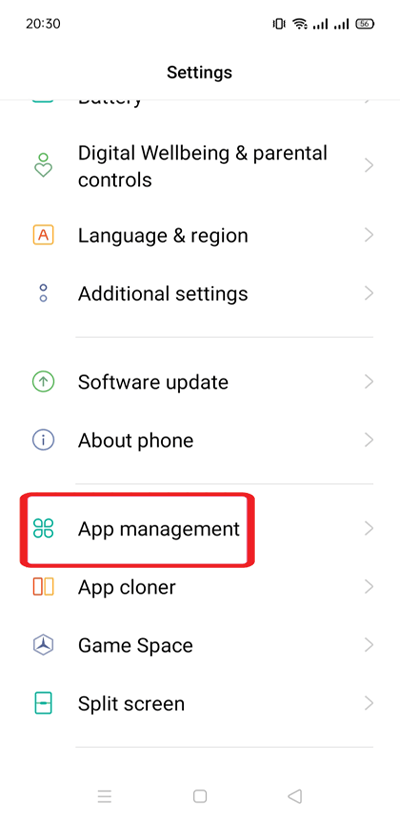
- Après cela, appuyez sur la liste des applications, maintenant la liste de toutes les applications sera affichée ici.
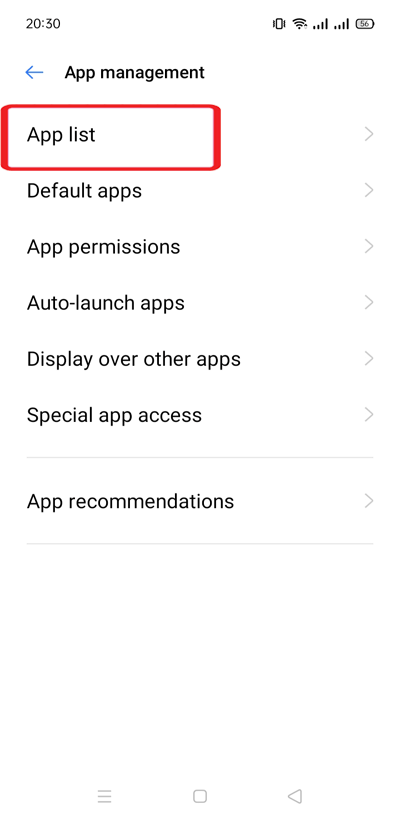
- Recherchez l’application Instagram dans la zone de recherche et appuyez dessus pour l’ouvrir.
- Sous l’utilisation du stockage, vous obtiendrez Effacer le cache ou Effacer les données.
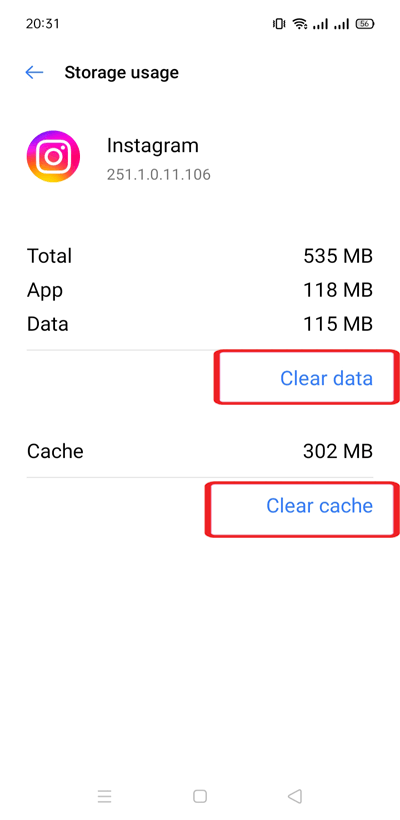
- Vous devez appuyer sur les deux options une par une afin de vider le cache de l’application Instagram.
Astuce #4. Connectez-vous à nouveau à votre compte Instagram
Un autre moyen utile de résoudre le problème des Instagram reels qui ne s’affichent pas est de se déconnecter et de se connecter à votre compte Instagram. Ce type de problème se produit généralement dans l’application en raison de problèmes ou de bugs de l’application.
Par conséquent, se déconnecter du compte Instagram et s’y reconnecter pourrait aider à résoudre ce problème.
Voici comment se déconnecter et se reconnecter à Instagram :
- Tout d’abord, vous devez ouvrir votre application Instagram.
- Après cela, appuyez sur votre l’icône de profil.
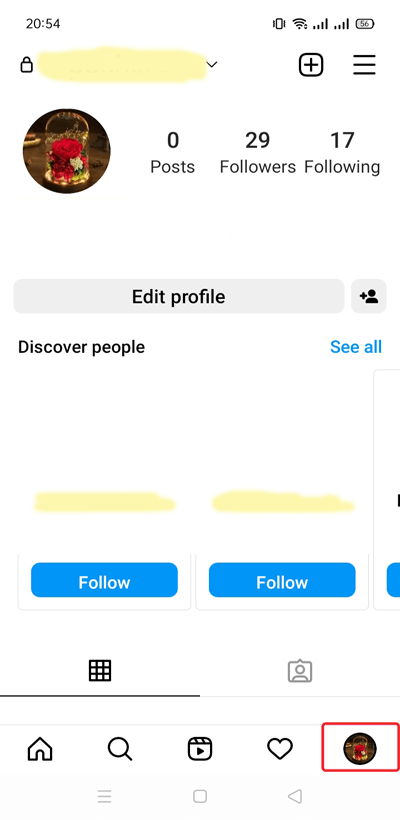
- Ensuite, cliquez sur l’icône hamburger (trois lignes horizontales) qui se trouve dans le coin supérieur droit.
- Maintenant, appuyez sur Paramètres, puis descendez ci-dessous et appuyez sur Déconnexion
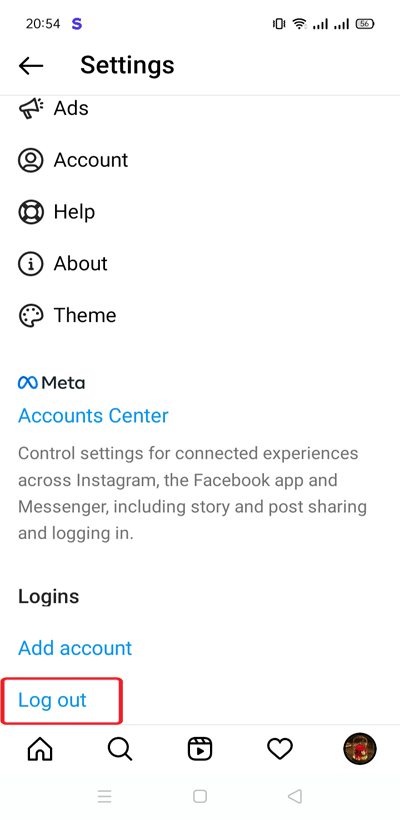
Après vous être déconnecté de votre compte Instagram avec succès, reconnectez-vous en utilisant les informations d’identification de votre compte.
Astuce #5. Installez la dernière version de l’application Instagram
L’utilisation de la version obsolète de l’application Instagram peut entraîner plusieurs types d’erreurs et de problèmes sur Instagram.
Donc, si la dernière version de l’application Instagram a été publiée et que vous utilisez toujours l’ancienne version boguée de l’application, vous pouvez faire face à un problème de Instagram reels Android qui ne fonctionne pas.
Dans une telle situation, vous devez mettre à jour votre application Instagram en suivant les étapes ci-dessous :
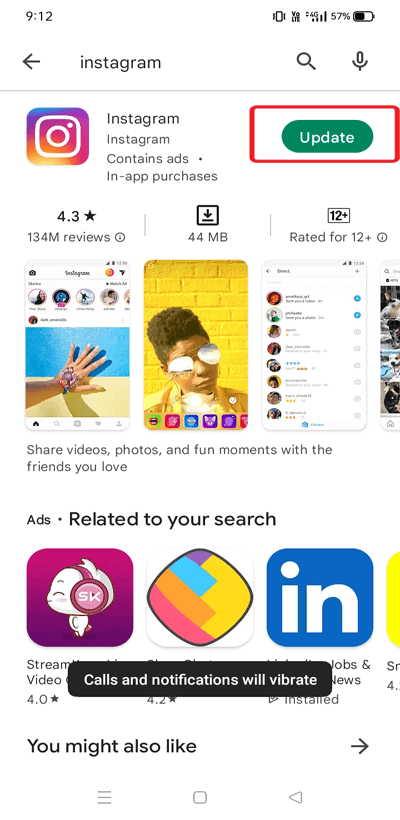
- Visitez votre Google Play Store
- Ensuite, recherchez l’application Instagram dans le champ de recherche.
- Si une option de mise à jour est disponible à côté de l’application, appuyez dessus pour installer la dernière version de l’application Instagram.
Astuce #6. Mettez à jour votre appareil Android
La mise à jour de l’application Instagram ne suffit pas ; vous devez vous assurer que votre système d’exploitation Android doit également être mis à jour. Si vous exécutez une application Instagram mise à jour sur votre appareil obsolète, la bobine Instagram peut ne pas fonctionner.
Il est donc important de mettre également à jour votre téléphone Android. Suivez ce processus pour savoir comment procéder :
Ouvrez votre application Paramètres, puis accédez à À propos du téléphone > Vérifier les mises à jour > Installer.
Veuillez noter – Les étapes peuvent varier selon les modèles de téléphone.
Astuce #7. Vérifier l’état du serveur Instagram
Plusieurs fois, Instagram ne parvient pas à charger les reels en raison de problèmes de serveur. Donc, ici, il vaut mieux vérifier l’état du serveur d’Instagram. Si vous constatez que le serveur Instagram est en panne, vous devez faire preuve de patience et attendre un certain temps jusqu’à ce que le problème du serveur soit résolu par lui-même.
Cependant, vous pouvez vérifier l’état du serveur Instagram en visitant le site Web de Downdetector pour de meilleurs résultats. Si le trafic augmente sur Instagram, le serveur cessera de répondre ou tombera en panne. Si le serveur est vraiment en panne, vous ne pouvez rien faire plutôt que d’attendre.
Astuce #8. Désactivez votre économiseur de données Instagram
Vous avez peut-être vu une option d’économiseur de données dans votre Instagram. Il s’agit d’une fonctionnalité Instagram qui peut empêcher le contenu de se charger correctement. Bien que cela ait un effet positif sur votre utilisation des données, les Instagram reels peuvent prendre beaucoup de temps à jouer.
Cependant, si vous soupçonnez que l’option d’économiseur de données interfère avec la lecture des reels, vous pouvez désactiver cette fonctionnalité.
Voici comment désactiver la fonction d’économiseur de données sur Instagram :
- Ouvrez votre application Instagram, puis appuyez sur votre profil
- Après cela, appuyez sur trois lignes horizontales >
- Ensuite, choisissez Compte > Utilisation des données cellulaires/mobiles.
- À partir de là, vous pouvez désactiver l’option Économiseur de données.
Astuce #9. Désinstallez et réinstallez votre application Instagram
Plusieurs utilisateurs pensent que la désinstallation et la réinstallation de l’application à l’origine du problème aident souvent à résoudre les problèmes liés à cette application particulière. Par conséquent, vous devriez également essayer cette méthode une fois.
Étapes à suivre pour désinstaller et réinstaller l’application Instagram :
- Depuis votre écran d’accueil, trouvez votre application Instagram
- Continuez ensuite à appuyer sur l’icône de l’application jusqu’à ce que les options y apparaissent.
- Une fois que les options apparaissent, choisissez et appuyez sur Désinstaller afin de désinstaller l’application Instagram.
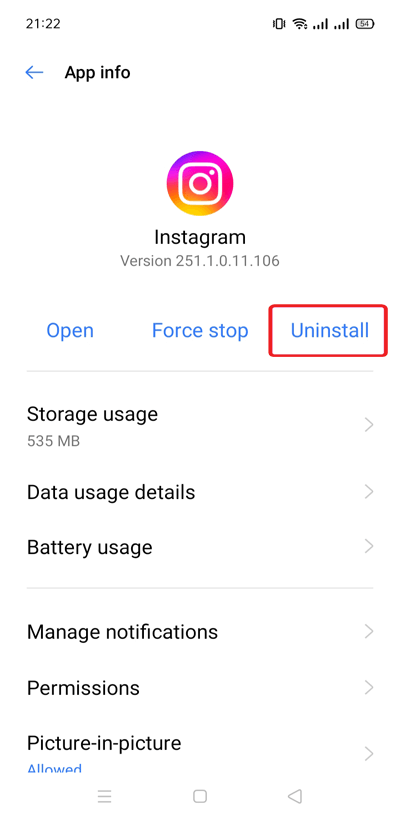
Après avoir désinstallé l’application avec succès, accédez à votre application Play Store et recherchez l’application Instagram dans le champ de recherche. Maintenant, appuyez sur le bouton Installer pour réinstaller l’application.
Lire aussi – Comment réparer Instagram n’a pas pu actualiser le flux sur Android
Astuce #10. Signaler un problème
Si vos Instagram reels ne s’affichent pas même après la désinstallation et la réinstallation de l’application Instagram, ne perdez pas espoir. Vous avez toujours la dernière option qui peut vous aider à résoudre ce problème – Signaler un problème à l’équipe d’assistance Instagram.
Suivez ce guide étape par étape pour savoir ce que vous devez faire :
Étape 1 : Ouvrez votre compte Instagram
Étape 2 : Ensuite, appuyez sur l’icône hamburger (3 lignes horizontales) qui se trouve dans le coin supérieur gauche.
Étape 3 : Après cela, cliquez sur Paramètres > Aide l’option
Étape 4 : Une fois qu’une invite apparaît à l’écran, appuyez sur Signaler un problème
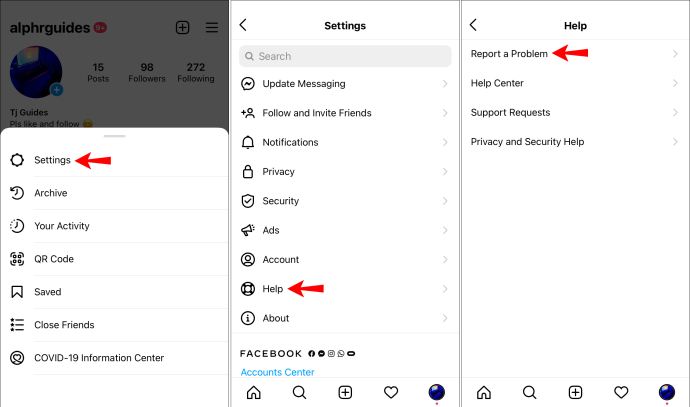
Étape 5 : Maintenant, ici, vous devez taper votre problème, par ex. ne pouvait pas voir ou utiliser mes Instagram reels.
Étape 6 : Vous pouvez également prendre la capture d’écran de ce problème et appuyer sur le bouton Soumettre et c’est tout.
Temps à Envelopper En haut
Une bobine Instagram qui ne fonctionne pas sur Android est l’un des problèmes courants, mais il n’y a rien à craindre. Ce problème peut être facilement résolu avec les méthodes énumérées ci-dessus.
Ainsi, si vous souhaitez que vos Instagram reels fonctionnent à nouveau, vous devez essayer toutes les astuces données jusqu’à ce que votre problème soit résolu.
Dernier point mais non le moindre, si vous trouvez cet article utile, partagez-le ensuite avec votre famille et vos amis.

James Leak is a technology expert and lives in New York. Previously, he was working on Symbian OS and was trying to solve many issues related to it. From childhood, he was very much interested in technology field and loves to write blogs related to Android and other OS. So he maintained that and currently, James is working for fr.androiddata-recovery.com where he contribute several articles about errors/issues or data loss situation related to Android. He keeps daily updates on news or rumors or what is happening in this new technology world. Apart from blogging, he loves to travel, play games and reading books.