Votre téléphone Google Pixel affiche-t-il un écran noir qui ne répond pas? Si oui, cela doit être dû à un problème matériel ou à un problème logiciel.
Eh bien, quelle qu’en soit la cause, dans cet article, nous avons mentionné toutes les façons possibles de traiter le problème d’écran noir qui ne répond pas à Google Pixel.
Alors, continuez à lire l’article… ..
Pour corrige l'écran noir qui ne répond pas à Google Pixel, nous recommandons cet outil:
Cet outil efficace peut résoudre les problèmes d'Android tels que la boucle de démarrage, l'écran noir, l'Android en brique, etc. en un rien de temps. Suivez simplement ces 3 étapes faciles :
- Téléchargez cette Réparation du Système Android outil (pour ordinateur uniquement) noté Excellent sur Trustpilot.
- Lancez le programme et sélectionnez la marque, le nom, le modèle, le pays/région et l'opérateur et cliquez Next.
- Suivez les instructions à l'écran et attendez que le processus de réparation soit terminé.
Pourquoi Google Pixel affiche un écran noir qui ne répond pas?
Il peut y avoir de nombreux facteurs responsables de l’écran noir qui ne répond pas dans Google Pixel. Cependant, ci-dessous, nous avons mentionné certains des plus courants.
- Problème logiciel ou bogue.
- Batterie faible.
- Application tierce défectueuse.
- Dommages physiques.
Comment réparer l’écran noir qui ne répond pas à Google Pixel?
Pour réparer l’écran noir qui ne répond pas à Google Pixel, essayez de redémarrer votre téléphone, de charger votre batterie ou de démarrer votre téléphone en mode sans échec.
Solution 1: Redémarrez votre téléphone
Si vous êtes bloqué sur un écran noir qui ne répond pas, la première chose à faire est de forcer le redémarrage de votre téléphone.
Cela redémarrera votre appareil et résoudra très probablement les problèmes temporaires de votre téléphone à l’origine du problème d’écran noir.
Voici les étapes à suivre:
- Appuyez et maintenez enfoncé le bouton d’alimentation de votre téléphone pendant 30 secondes.
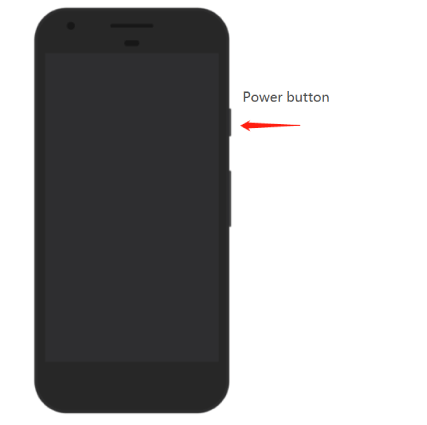
- Attendez que votre téléphone redémarre.
Solution 2: rechargez la batterie de votre téléphone
Parfois, l’appareil ne peut pas répondre ou affiche un écran noir en raison d’une batterie faible. Donc, ici, nous vous recommandons de connecter votre appareil à un chargeur et de le laisser pendant au moins une heure.
Une fois suffisamment chargé, redémarrez votre téléphone et vérifiez si le problème d’écran noir a été résolu.
Solution 3: démarrez votre téléphone en mode sans échec
Le démarrage de votre appareil en mode sans échec isolera toute application ou logiciel tiers à l’origine du problème. Alors, ici, essayez de démarrer votre appareil en mode sans échec et de désinstaller les applications défectueuses pour réparer l’écran noir de Google Pixel qui ne répond pas.
Voici les étapes détaillées:
- Appuyez et maintenez enfoncé le bouton d’alimentation jusqu’à ce que les options du menu d’alimentation s’affichent.
- Appuyez longuement sur l’option Éteindre jusqu’à ce que l’option Mode sans échec vous y invite.
- Maintenant, cliquez sur OK pour démarrer votre téléphone en mode sans échec.
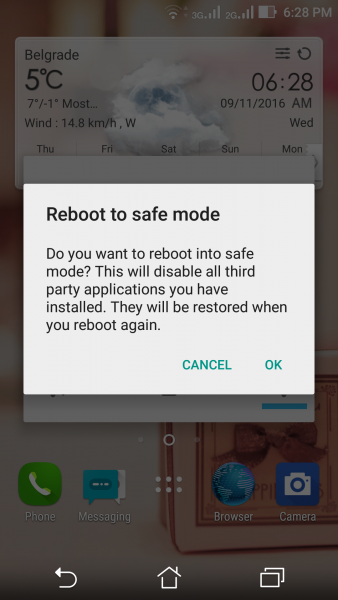
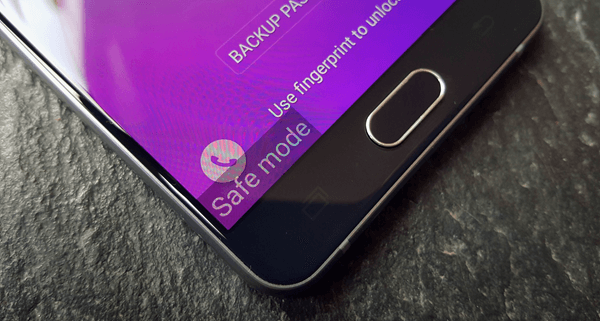
- Le mode sans échec apparaîtra dans le coin gauche de l’écran de votre téléphone.
Lisez également: Correction de l’écran Google Pixel 6 se réveillant au hasard
Solution 4: essayez de démarrer en mode de récupération
Une autre chose que vous pouvez essayer de réparer un Google Pixel qui ne répond pas avec un “écran noir de la mort” est de démarrer votre appareil en mode de récupération.
Mais n’oubliez pas de sauvegarder vos données Google Pixel à l’aide de Android Sauvegarde & Restaurer avant d’appliquer cette solution.
Vous pouvez utiliser le même logiciel pour récupérer les données supprimées de Google Pixel si vous avez effectué cette solution sans sauvegarde.
Suivez les étapes ci-dessous pour le faire:
- Appuyez et maintenez enfoncé le bouton d’alimentation pendant 30 secondes pour éteindre votre appareil.
- Maintenant, maintenez les boutons d’alimentation et de réduction du volume enfoncés jusqu’à ce que l’écran du chargeur de démarrage apparaisse.
- Ensuite, utilisez les boutons de volume et mettez en surbrillance l’option Mode de récupération.
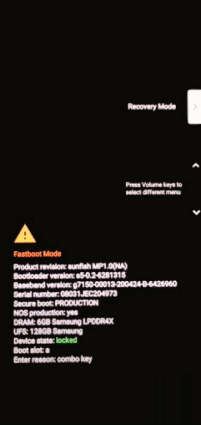
- Maintenant, appuyez sur le bouton d’alimentation pour le sélectionner.
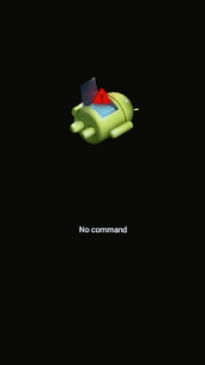
- Une fois que l’écran “Aucune commande” apparaît, maintenez enfoncés les boutons d’alimentation et d’augmentation du volume.
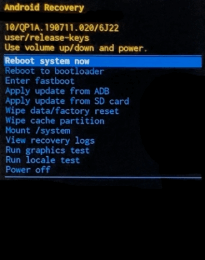
- Cela démarrera votre téléphone en mode de récupération.
- Maintenant, utilisez les boutons de volume pour mettre en surbrillance l’option Redémarrer le système maintenant et appuyez sur le bouton d’alimentation pour la sélectionner. Votre téléphone va maintenant se réinitialiser et redémarrer.
Solution 5: contactez l’assistance Google
Si aucune des solutions ci-dessus ne vous a aidé à résoudre le problème ou si votre téléphone présente des dommages physiques, nous vous recommandons de contacter l’assistance Google.
Vous pouvez également vous rendre au centre de service le plus proche pour faire examiner physiquement votre appareil par un technicien professionnel.
Utilisez Android Réparation Outil pour résoudre les problèmes liés à Android
Android Réparation Outil est un outil avancé spécialement conçu pour résoudre les problèmes liés à Android. Le logiciel est capable de résoudre tous les problèmes sur Android tels que le plantage du téléphone, l’application continue de planter, le Play Store ne fonctionne pas, l’écran bleu de la mort et bien d’autres.
Principales caractéristiques:
- Prend en charge une large gamme de marques Android.
- Il a une interface simple et est facile à utiliser.
- Résoudre les problèmes Android en un seul clic.
- Taux de réussite élevé.
- Version d’essai gratuite.
- 100 % sûr et sécurisé.
Alors, téléchargez simplement le logiciel et suivez son guide d’utilisation pour résoudre le problème d’écran noir qui ne répond pas à Google Pixel.

Note: Il est recommandé de télécharger et d'utiliser le logiciel uniquement sur votre ordinateur de bureau ou portable. Le logiciel ne fonctionnera pas sur les téléphones mobiles.
FAQs
Si l'écran de votre téléphone Google Pixel ne s'allume pas, cela doit être dû à une batterie déchargée. Donc, ici, chargez la batterie de votre téléphone pendant au moins 10 minutes, puis essayez de redémarrer votre téléphone.
Au cas où votre Pixel s'éteindrait soudainement, la raison principale serait un défaut de fabrication. Ici, vous ne pouvez rien faire d'autre que contacter le service client ou vous rendre au centre de service le plus proche.
Eh bien, vous pouvez essayer de réparer l'écran noir qui ne répond pas. Mais si les solutions mentionnées ne résolvent pas votre problème, cela peut être un problème sérieux. Pourquoi mon écran Google Pixel ne s'allume-t-il pas?
Pourquoi ai-je soudainement un pixel mort?
L'écran noir de Google Pixel qui ne répond pas est-il sérieux?
Conclusion
Voici donc les solutions pour l’écran noir qui ne répond pas à Google Pixel. Maintenant, essayez les solutions mentionnées étape par étape et corrigez le problème.
N’oubliez pas non plus d’essayer Android Réparation Outil pour réparer sans effort l’écran noir qui ne répond pas dans Google Pixel.
Si vous avez d’autres questions ou doutes, n’hésitez pas à nous demander sur nos pages Twitter ou Facebook.

James Leak is a technology expert and lives in New York. Previously, he was working on Symbian OS and was trying to solve many issues related to it. From childhood, he was very much interested in technology field and loves to write blogs related to Android and other OS. So he maintained that and currently, James is working for fr.androiddata-recovery.com where he contribute several articles about errors/issues or data loss situation related to Android. He keeps daily updates on news or rumors or what is happening in this new technology world. Apart from blogging, he loves to travel, play games and reading books.