Si vous avez utilisé différentes applications de médias sociaux, les chances de télécharger une image directement à partir de plates-formes cloud telles que Google Photos ne sont pas réalisables.
Surtout des applications telles que Facebook et Instagram, pour lesquelles vous devez télécharger ces images de Google Photos sur votre téléphone et les télécharger individuellement sur l’une de ces plateformes.
Cependant, parfois, la fonctionnalité de téléchargement de Google Photos sur l’appareil ne fonctionne pas et les utilisateurs rencontrent des difficultés lors de la restauration des photos/vidéos.
Si vous rencontrez également le même problème, voyons comment résoudre le problème Google Photos enregistrer sur l’appareil ne fonctionne pas problème sur Android.
Qu’est-ce qui cause le problème manquant de l’option de téléchargement de Google Photos ?
Vous avez peut-être trouvé ce problème et ne pouvez pas enregistrer de photos à partir de Google Photos. Vérifions les principales raisons à l’origine du problème,
- Image existante sur votre appareil : si la même image existe déjà sur votre téléphone, vous ne verrez pas l’option Enregistrer sur l’appareil sur Google Photos.
- Problème de téléchargement de plusieurs images : lorsque vous téléchargez plusieurs images de Google Photos sur un appareil Android, l’option d’enregistrement disparaît.
- Téléchargement d’albums : vous rencontrerez probablement l’ option de téléchargement de Google Photos manquante avec cette étape. Seules des images individuelles peuvent être téléchargées et cela s’applique également à l’étape précédente.
Comment réparer Google Photos Save To Device ne fonctionne pas sur Android ?
Liste des Solutions:
- Redémarrez votre appareil
- Approuver l’autorisation nécessaire
- Télécharger correctement les images
- Vérifier l’espace de stockage
- Effacement de la mémoire cache
- Mettre à jour l’application
- Réinstallation de l’application
- Téléchargement à partir d’albums partagés
Solution 1 : Redémarrez votre appareil
En donnant le bénéfice du doute à votre appareil et à l’ensemble du système, le meilleur et le plus simple moyen de résoudre ce problème Google Photos est de redémarrer votre téléphone. Si ce n’est pas un problème majeur, cela résoudra le problème. Cependant, si le problème persiste, cochez l’option suivante.
Solution 2 : approuver les autorisations nécessaires
Comme pour toute autre autorisation d’appareil importante, le téléchargement d’images à partir de Google Photos nécessite une autorisation de votre part. Pour vérifier si Google Photos dispose ou non de toutes les autorisations requises, procédez comme suit :
- Ouvrez les paramètres du téléphone .
- Accédez aux applications et notifications .
- Vérifiez les photos sous Toutes les applications .
- Appuyez sur Autorisations.
- Vérifiez si vous avez des autorisations.
- Si ce n’est pas le cas, cliquez pour activer la même chose.
- Redémarrez l’application pour vérifier le problème des problèmes de Google Photos lors de l’enregistrement de photos sur l’appareil .
Solution 3 : Télécharger correctement les images
De nombreux utilisateurs utilisent une méthode incorrecte pour télécharger des images à partir de Google Photos. Ils choisissent l’image qu’ils souhaitent télécharger, puis cliquent sur l’option à trois points uniquement pour trouver les options de suppression et d’archivage.
Pour les télécharger, il vous suffit de cliquer sur une image à la fois et de trouver trois points dans le coin supérieur de la page. Celui-ci comprend un menu et comprend l’option Enregistrer sur l’appareil .
Si vous utilisez la bonne méthode et que le problème de enregistrer de Google Photos à l’appareil ne fonctionne toujours pas sur Android , il doit y avoir une autre raison derrière cela. Par conséquent, je vous suggère de suivre la solution suivante.
Solution 4 : vérifier l’espace de stockage
L’espace de stockage est l’un des problèmes les plus courants dont se plaignent les utilisateurs. Si votre appareil manque d’espace de stockage, cela peut aboutir à des problèmes de téléchargement de photos/vidéos par Google Photos .
Assurez-vous d’effacer le stockage et de supprimer tous les fichiers indésirables inutiles pour libérer plus d’espace sur votre téléphone Android.
Solution 5 : effacer la mémoire cache
Tout comme la suppression des fichiers indésirables de votre mobile, il est parfois judicieux d’effacer le stockage en cache de l’application. N’oubliez pas qu’aucune des images ne serait supprimée lors de ce mouvement et qu’au lieu de cela, cela libérerait facilement l’application. Pour effectuer cette étape, vous devez,
- Ouvrez Paramètres.
- Appuyez sur Applications et notifications .
- Trouvez “Photos” parmi la liste des applications.
- Appuyez sur Stockage.
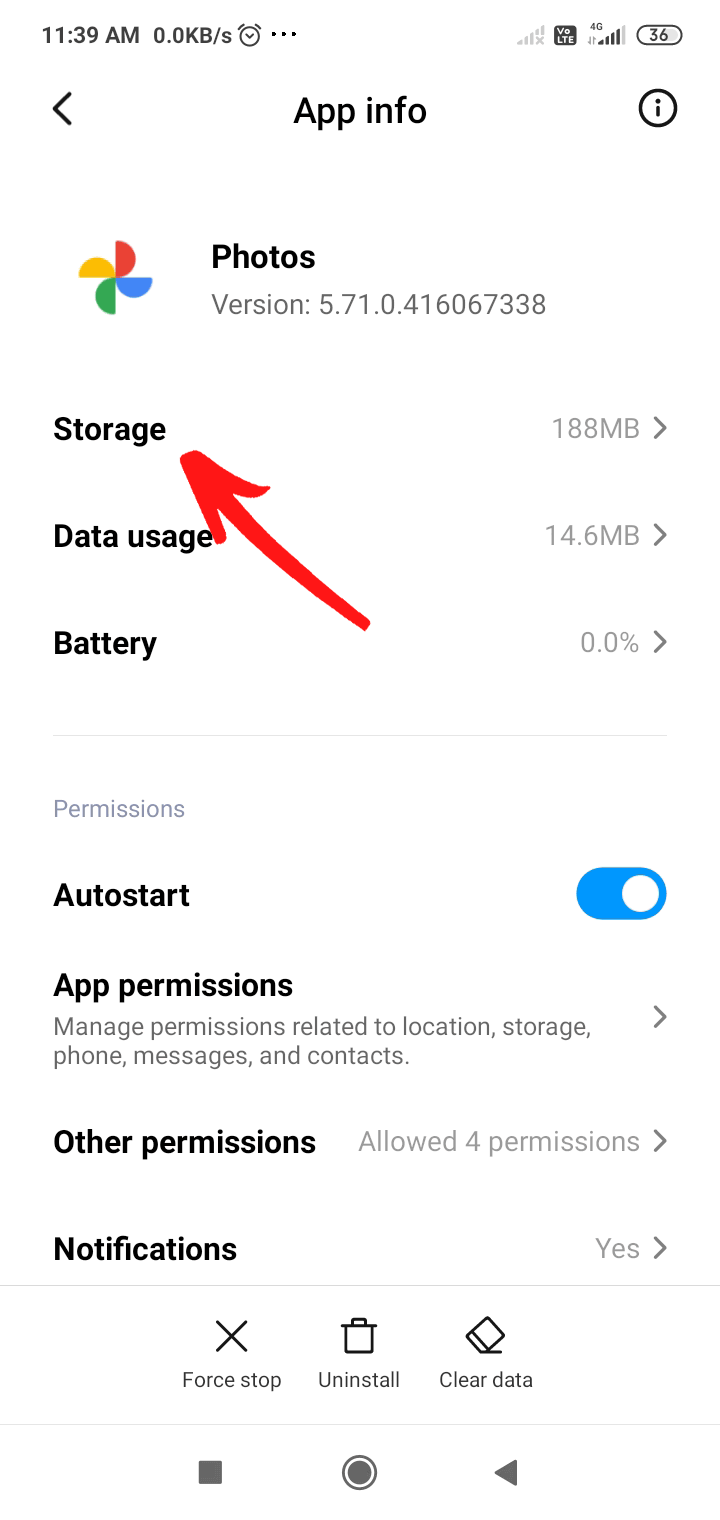
- Tapez sur Effacer le cache .

Solution 6 : Mettre à jour l’application
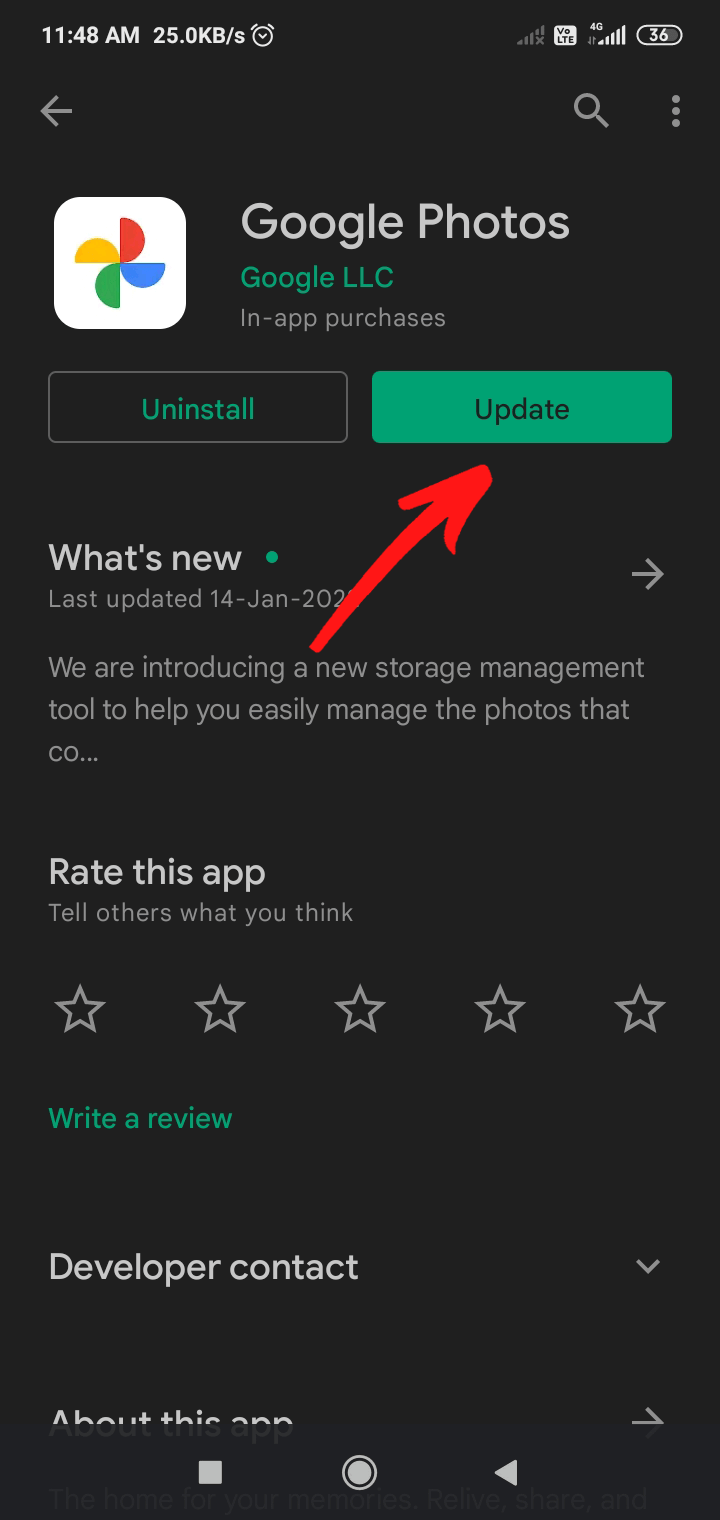
Comme toute application Android, Google Photos nécessite des mises à jour fréquentes pour fonctionner sans aucun défaut. Cependant, si vous n’avez pas mis à jour l’application, le risque que google photos enregistrer sur le périphérique manquant devient important.
Ainsi, gardez une trace des mises à jour de l’application en vérifiant sur Play Store. Si vous trouvez une mise à jour pertinente disponible pour Google Photos, n’attendez plus et mettez-la à jour dès que possible.
Solution 7 : réinstaller l’application
Ceux qui rencontrent des problèmes même après avoir une application à jour pourraient reconsidérer la réinstallation de l’application. Pour réinstaller, désinstallez l’application du Play Store et réinstallez-la.
Solution 8 : Téléchargement à partir d’albums partagés
Il est possible de télécharger une ou plusieurs images via des albums partagés. Pour effectuer l’étape, cliquez sur ouvrir l’album partagé situé sous les onglets Partage , choisissez les photos et cliquez sur l’ icône de téléchargement pour démarrer le processus.
Solution recommandée pour résoudre les problèmes d’application sur Android
Si vous rencontrez un problème avec les applications installées sur votre appareil Android et qu’aucune solution manuelle ne vous aide à résoudre le problème, vous pouvez essayer Android réparation Outil.
En utilisant cet outil, vous pouvez non seulement résoudre les problèmes de l’application, mais de nombreux autres problèmes, tels qu’Android bloqué à la boucle de démarrage , les applications continuent de planter , l’écran noir de l’erreur de mort , le problème de batterie sur Android , etc.
Il s’agit d’une solution unique pour de nombreuses erreurs et problèmes Android. Alors, allez-y, téléchargez cet outil et laissez-le faire le reste du travail. Pour savoir comment fonctionne cet outil, suivez le guide d’utilisation.

Note: Il est recommandé de télécharger et d'utiliser le logiciel uniquement sur votre ordinateur de bureau ou portable. Le logiciel ne fonctionnera pas sur les téléphones mobiles.
Dernières pensées
Voici quelques moyens simples et efficaces que vous pouvez utiliser lorsque vous rencontrez Google Photos enregistrer sur un appareil qui ne fonctionne pas à votre tour. Essayez ces correctifs étape par étape pour résoudre ce problème simple en un rien de temps.
Si vous rencontrez d’autres problèmes avec votre téléphone Android, faites-le nous savoir sur Facebook ou Twitter . Notre équipe vous aidera à résoudre le problème de toutes les manières possibles.

James Leak is a technology expert and lives in New York. Previously, he was working on Symbian OS and was trying to solve many issues related to it. From childhood, he was very much interested in technology field and loves to write blogs related to Android and other OS. So he maintained that and currently, James is working for fr.androiddata-recovery.com where he contribute several articles about errors/issues or data loss situation related to Android. He keeps daily updates on news or rumors or what is happening in this new technology world. Apart from blogging, he loves to travel, play games and reading books.