Avez-vous déjà rencontré des erreurs sur votre carte SD sur Android? Votre téléphone Android est-il incapable d’identifier la carte SD ou ne s’affiche-t-il pas sur votre téléphone ? Savez-vous comment les réparer ?
Détendez-vous et restez calme.
De nos jours, le téléphone Android a pris une place importante dans notre vie car il est utilisé pour capturer des photos précieuses et enregistrer des moments importants, etc. Mais les utilisateurs ont manqué d’espace de stockage et ils ont dû utiliser une carte SD pour augmenter la capacité de stockage.
Mais souvent, la carte SD affiche une erreur sur le téléphone Android et les utilisateurs ont du mal à résoudre ces problèmes sur la carte SD. En fait, les erreurs ne sont pas toujours les mêmes et les utilisateurs obtiennent des erreurs différentes sur leur carte SD.
Bien qu’il puisse y avoir plusieurs raisons à l’erreur de la carte SD, comment s’en débarrasser est vraiment un grand défi. Mais vous n’avez pas à vous inquiéter car dans ce blog, vous obtiendrez un guide de dépannage complet sur la façon de corriger facilement les erreurs de carte Micro SD sur un téléphone Android.
Raisons derrière l’erreur de la carte Micro SD ?
Il peut y avoir de nombreuses causes d’erreur de carte mémoire et certaines d’entre elles incluent :
- La carte SD est endommagée ou corrompue
- Infection par un virus ou un programme malveillant
- Dommages physiques à la carte SD
- Manipulation incorrecte de la carte mémoire
- La même carte SD est utilisée dans plusieurs appareils
Peu importe si la carte SD que vous utilisez se trouve dans votre smartphone ou votre appareil photo, lorsqu’elle se corrompt, elle affiche plusieurs erreurs et entraîne une perte de données.
Par conséquent, il est nécessaire de résoudre les erreurs de carte micro SD que vous rencontrez et de restaurer les éléments importants qui y sont stockés.
Liste des erreurs de carte micro SD :
- Erreur 1 : la carte SD du téléphone Android est indétectable
- Erreur 2 : la carte SD est endommagée. Essayez de le reformater
- Erreur 3 : carte SD retirée de manière inattendue
- Erreur 4 : Lecture/écriture erreur sur la carte SD
- Erreur 5 : carte SD vierge
Voici quelques-uns des problèmes de carte SD courants rencontrés par les utilisateurs d’Android. Alors passons en revue les en bref et vérifions les solutions pour l’erreur particulière.
Erreur 1 : la carte SD du téléphone Android est indétectable
Plusieurs utilisateurs ont signalé le problème où leur carte SD n’a pas été détectée sur un téléphone Android.
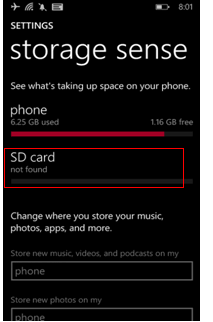
Pour résoudre ce problème, suivez les solutions ci-dessous :
Solution 1 : Mettre à jour la mémoire ou le pilote de la carte SD
Votre carte mémoire peut être obsolète en raison du problème que vous rencontrez sur votre téléphone ou votre ordinateur. En cela, la carte SD ne parvient pas à lire ou à détecter et pour y remédier, vous devez suivre les étapes ci-dessous :
- Tout d’abord, connectez votre carte SD au PC
- Ensuite, faites un clic droit sur Poste de travail et sélectionnez “Gérer”
- Dans la barre des tâches, appuyez sur « Gestionnaire de périphériques » et juste à côté de « Contrôleurs de bus série USB », appuyez sur l’icône « + ». Un point d’exclamation jaune apparaîtra.
- Maintenant, faites un clic droit et sélectionnez “Mettre à jour le logiciel du pilote” et après cela, appuyez sur “Rechercher automatiquement le logiciel du pilote mis à jour”
- Et ici, vous devez attendre patiemment et permettre au pilote de s’installer et de le redémarrer
Solution 2 : Corrigez “Carte SD non détectée” avec la commande CHKDSK
Même vous pouvez exécuter la commande CHKDSK pour résoudre le problème de carte SD que vous rencontrez. Passer par ce processus aidera sûrement à se débarrasser de l’erreur.
- Tout d’abord, cliquez avec le bouton droit sur Poste de travail> sélectionnez Gérer> Gestion des disques et recherchez le périphérique dans la visionneuse de lecteur pour vérifier si le PC peut reconnaître ou non la carte mémoire.
- Si la carte n’est pas détectée, appuyez sur Win + R > Tapez : cmd et appuyez sur Entrée
- Si la carte SD est détectée, tapez : chkdsk D: / f et appuyez sur Entrée. Ou vous pouvez également taper : chkdsk D:/f /offlinescanandfix et appuyer sur Entrée. (Rappelez-vous que D est la lettre du lecteur)
Erreur 2 : la carte SD est endommagée. Essayez de le reformater.
Plusieurs utilisateurs ont signalé avoir rencontré un message indiquant « La carte SD est endommagée. Essayez de le reformater ».
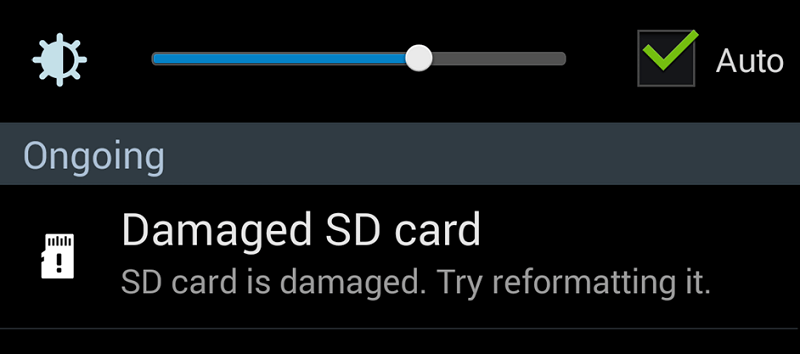
Donc, pour résoudre ce problème, suivez les solutions ci-dessous :
Solution 1 : Analyser et réparer la carte SD
La meilleure façon de résoudre le problème consiste à cliquer avec le bouton droit sur la carte SD et à sélectionner pour réparer l’erreur dans le menu des propriétés.
Étape 1 : Tout d’abord, connectez votre carte SD à l’ordinateur
Étape 2 : Allez ensuite dans Poste de travail > Carte SD
Étape 3 : Maintenant, faites un clic droit sur la carte SD et ouvrez les propriétés
Étape 4 : Cliquez ici sur l’onglet Outils > puis sur le bouton “Vérifier”
Étape 5 : Laissez maintenant le processus de numérisation se terminer, puis fermez-le

Étape 6 : Enfin, faites un clic droit sur USB clignoter conduire et appuyez sur “Ejecter” et retirez la carte SD
Solution 2 : utilisez la commande CMD pour résoudre le problème
L’utilisation de la commande CHKDSK peut aider à résoudre tout type de problème de carte SD et vous aide à accéder aux fichiers à partir d’appareils Android. Les étapes sont les suivantes:
Étape 1 : Connectez votre carte SD à l’ordinateur avec un lecteur de carte
Étape 2 : Allez maintenant dans le menu Démarrer et tapez « cmd » > cliquez sur Entrée et vous obtiendrez « cmd.exe ».
Étape 3 : Appuyez ensuite sur “cmd.exe” et la commande ci-dessous s’affichera
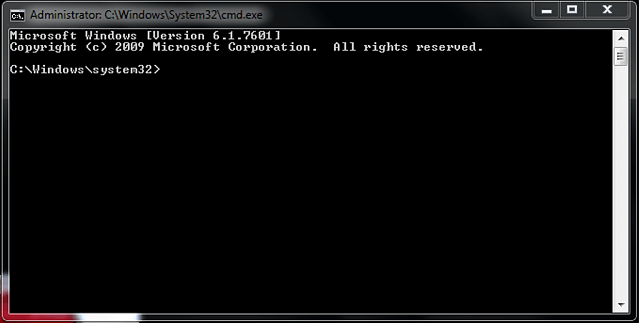
Étape 4 : Tapez chkdsk /X /f [lettre de la carte sd] : » ou « chkdsk [lettre de la carte sd] : /f »
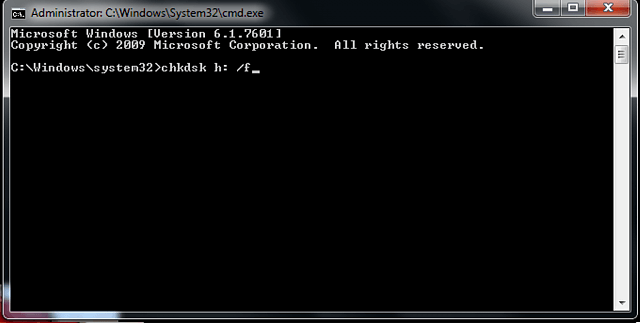
Après avoir suivi ces étapes, Windows vérifiera et résoudra le problème, ce qui peut prendre un certain temps. Espérons que cela puisse résoudre le problème que vous rencontrez sur la carte SD Android.
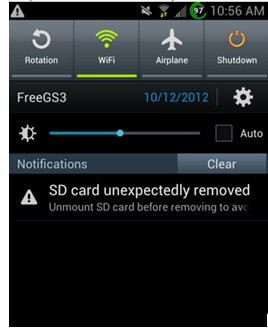
Erreur 3 : carte SD retirée de manière inattendue
Non seulement vous, mais même moi avons également été confrontés à la même erreur de carte SD. C’est vraiment frustrant à gérer, mais les solutions ci-dessous m’ont aidé à sortir de la situation.
Solution 1 : Vérifiez si la carte SD est endommagée
Ce type d’erreur se produit lorsque la carte SD est endommagée ou corrompue. Vous devez donc le vérifier en retirant la carte du téléphone et en la plaçant sur un autre système ou appareil. Si vous ne parvenez toujours pas à accéder à la carte, transférez immédiatement les données et prenez une nouvelle carte SD.
Solution 2 : carte SD infectée par un virus
Plusieurs fois, la carte SD est infectée par un virus et à cause de laquelle vous pouvez obtenir une telle erreur. Donc, dans cette condition, vous devez récupérer les données dès que possible et exécuter un logiciel antivirus pour analyser la carte SD.
Solution 3 : carte SD non formatée
Lorsque la carte SD est formatée depuis longtemps, il est alors possible de rencontrer l’erreur “Carte SD retirée de manière inattendue”. La meilleure solution consiste donc à formater la carte SD une fois et à vérifier si le problème est résolu.
Erreur 4 : Erreur de lecture/écriture sur la carte SD
Essayez les solutions ci-dessous pour corriger l’erreur de lecture/écriture sur la carte SD.

Solution 1 : supprimer la protection en écriture de la carte SD
Nous savons tous que la carte SD est protégée en écriture et que vous ne pouvez pas accéder à ses données. Donc, pour résoudre l’erreur, il est nécessaire de supprimer la protection en écriture de la carte SD.
Solution 2 : vérifier les composants physiques de la carte SD
Une fois que vous devez vérifier correctement le lecteur de carte et le pilote de périphérique. De plus, essayez de connecter la carte SD à n’importe quel autre appareil juste pour vous assurer qu’il n’y a pas de problème de compatibilité.
Solution 3 : Essayez la commande CHKDSK
Vous connaissez peut-être la commande chkdsk et, espérons-le, lorsque vous rencontrez un tel problème, l’utilisation de cette commande peut vraiment aider à résoudre le problème. Mais rappelez-vous que les données qui y sont stockées seront supprimées pour toujours, donc avant de passer par ce processus, essayez de sauvegarder toutes les données de la carte SD.
Solution 4 : formater la carte SD
Lorsque vous ne parvenez pas à vous débarrasser de l’erreur, formatez-la. C’est la dernière option qui corrige “erreur de lecture/écriture sur la carte SD”.
Mais n’oubliez pas de sauvegarder toutes les données stockées sur la carte, sinon toutes les données existantes seront effacées. Essayez même de supprimer la protection en écriture ou d’autres solutions.
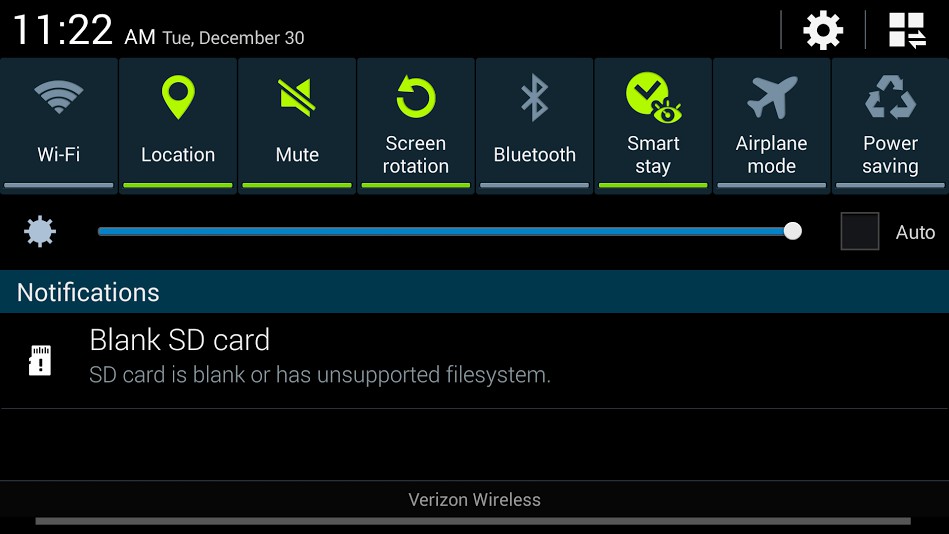
Erreur 5 : carte SD vierge
De nombreux utilisateurs ont signalé l’erreur “Carte SD vierge” dans plusieurs forums et discussions. Comment résoudre ce problème est une bonne affaire. Mais j’ai rassemblé quelques solutions qui aideront les utilisateurs à résoudre le problème “La carte SD est vierge”.
Solution 1 : Essayez de redémarrer votre téléphone
Chaque fois que vous voyez l’erreur “Carte SD vierge” sur votre téléphone, vous devez faire quelques choses pour résoudre le problème. Mais ne pensez jamais à formater la carte, redémarrez-la simplement.
Cela vous aidera à résoudre le problème et votre carte pourra recommencer à fonctionner.
Solution 2 : réinsérez la carte SD
Une autre chose que vous pouvez faire est simplement de retirer la carte SD du téléphone et de l’insérer à nouveau. C’est une astuce simple pour résoudre ce problème immédiatement.
Solution 3 : Voir les fichiers cachés sur la carte SD
Plusieurs fois, les fichiers sont sous forme cachée et vous obtenez un message disant “Carte SD vierge”. Dans cette situation, vous devez suivre les étapes ci-dessous pour afficher les fichiers cachés.
Étape 1 : Tout d’abord, connectez votre carte SD vierge à l’ordinateur à l’aide d’un lecteur de carte
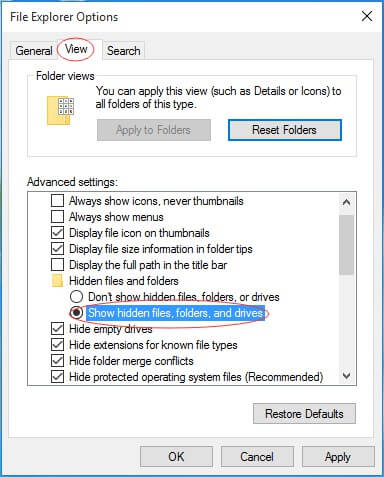
Étape 2 : Exécutez maintenant le dossier de contrôle pour obtenir les options de l’explorateur de fichiers
Étape 3 : Activez ensuite l’onglet Affichage
Étape 4 : Enfin, cochez “Afficher les fichiers, dossiers et lecteurs cachés” et effectuez les modifications
Solution 4: Essayez la commande chkdsk
Peu d’utilisateurs ont signalé avoir résolu l’erreur “Carte SD vierge” en utilisant la commande CHKDSK. Ainsi, les étapes peuvent également vous être utiles, alors essayez-les une fois :
Étape 1 : Tout d’abord, connectez la carte SD vierge au PC via le lecteur de carte SD et vérifiez qu’elle est détectée ou non
Étape 2 : Exécutez maintenant la commande CMD en tant qu’administrateur et saisissez chkdsk n : /f
Étape 3 : Et maintenant, placez votre carte SD sur le téléphone et voyez si la carte fonctionne bien ou non
Comment récupérer les données perdues de la carte Micro SD
La perte de données de votre carte mémoire Android peut être causée par toute personne ou tout appareil numérique. Si quelqu’un rencontre ce problème dans les cartes de votre appareil Android, vous pouvez accéder au logiciel de récupération de carte Android pour le restaurer.
L’utilisation du logiciel Android SD Carte Données Récupération vous aidera à récupérer les données perdues de la carte SD. C’est l’un des meilleurs moyens de gérer la perte de données de la carte SD. L’utilisation de cet outil vous aidera à récupérer toutes les données d’une carte SD corrompue ou endommagée.
Un problème similaire se produit dans notre vie quotidienne lié à vos cartes téléphoniques Android. Ces quatre vous aideront la prochaine fois si le problème se reproduit.
 btn_img
Remarque: Il est recommandé de télécharger et d'utiliser le logiciel sur votre Desktop ou Laptop . La récupération des données du téléphone sur le téléphone lui-même est risquée, car vous risquez de perdre toutes vos précieuses informations en raison de écrasement des données.
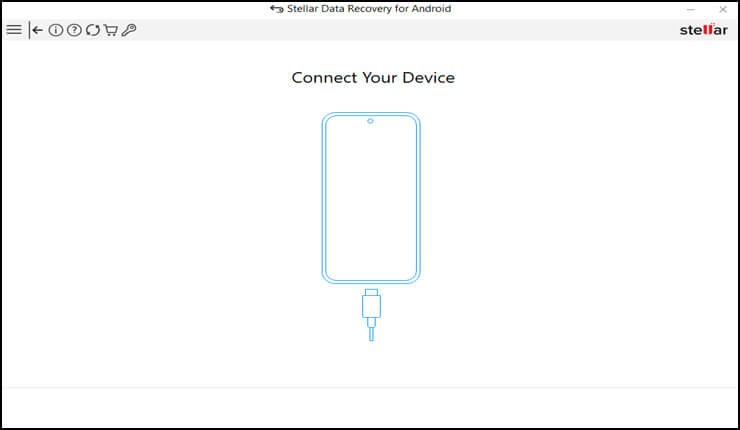
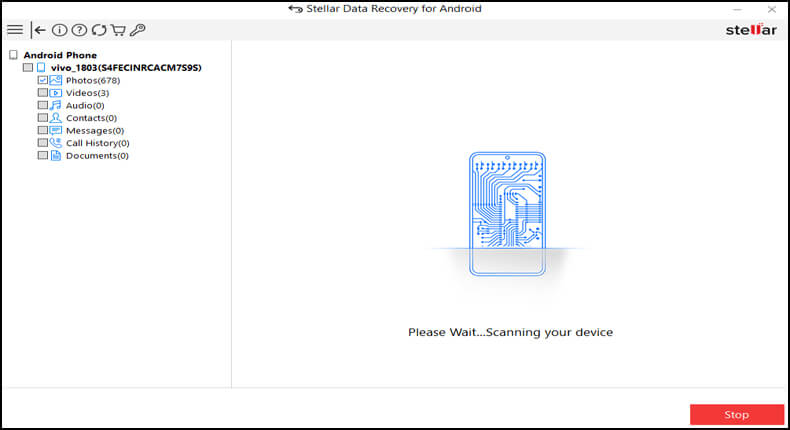
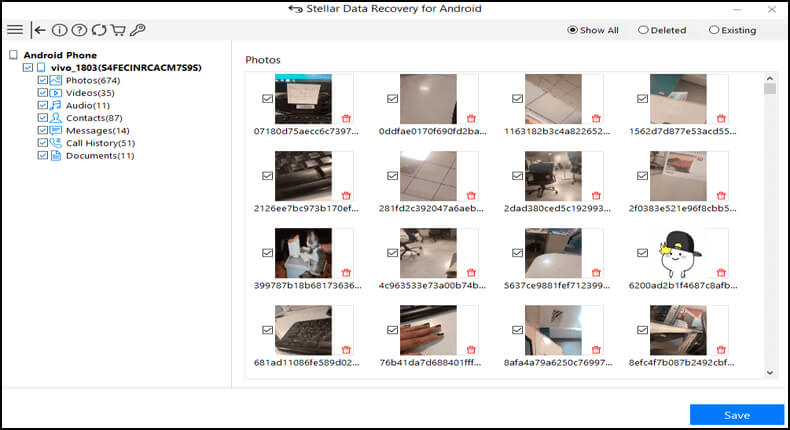
Étapes pour récupérer les données perdues de la carte SD

Conclusion
Eh bien, beaucoup d’entre eux utilisent la carte SD pour augmenter l’espace de stockage, mais quelque part, ils perdent ces données stockées lorsque la carte SD est endommagée ou corrompue ou tout autre problème. Cependant, vous devez savoir quel est le problème sur votre carte SD et résoudre le problème.
J’ai discuté de certaines des façons de résoudre les problèmes de carte SD et j’espère que ces étapes vous aideront à vous débarrasser du problème.
De plus, vous pouvez visiter notre page Facebook et Twitter et si vous avez des questions, vous pouvez DEMANDER ICI.

James Leak is a technology expert and lives in New York. Previously, he was working on Symbian OS and was trying to solve many issues related to it. From childhood, he was very much interested in technology field and loves to write blogs related to Android and other OS. So he maintained that and currently, James is working for fr.androiddata-recovery.com where he contribute several articles about errors/issues or data loss situation related to Android. He keeps daily updates on news or rumors or what is happening in this new technology world. Apart from blogging, he loves to travel, play games and reading books.