Généralement, lorsque les utilisateurs d’Android essaient de réinitialiser leur téléphone, leur appareil reste bloqué sur l’erreur “Android system recovery <3e>” à l’écran. Ainsi, si vous êtes un de ces utilisateurs qui rencontre actuellement le même problème ou la même erreur, continuez à lire cet article. Dans ce blog, vous trouverez les meilleurs correctifs pour vous débarrasser sans effort du problème de récupération du système Android 3e.
Pour réparer l'erreur Android System Recovery <3e>, nous recommandons cet outil:
Cet outil efficace peut résoudre les problèmes d'Android tels que la boucle de démarrage, l'écran noir, l'Android en brique, etc. en un rien de temps. Suivez simplement ces 3 étapes faciles :
- Téléchargez cette Réparation du Système Android outil (pour ordinateur uniquement) noté Excellent sur Trustpilot.
- Lancez le programme et sélectionnez la marque, le nom, le modèle, le pays/région et l'opérateur et cliquez Next.
- Suivez les instructions à l'écran et attendez que le processus de réparation soit terminé.
Qu’est-ce que la Android system recovery <3e>?
“Récupération du système Android” est une fonctionnalité généralement utilisée pour mettre à jour le système à partir de la BAD, effacer les données, supprimer la partition de cache, démarrer le système, effectuer une réinitialisation matérielle/réinitialisation d’usine, etc. Ceci est particulièrement utilisé lorsque le téléphone d’un utilisateur Android ne s’allume pas lorsque l’écran tactile ne fonctionne pas ou ne répond plus ou ne peut pas accéder aux paramètres.
Cependant, de nombreux utilisateurs ont été confrontés à cette situation et l’erreur complète qui se produit est mentionnée ci-dessous:
ANDROID SYSTEM RECOVERY <3e>
SAMSUNG SYSTEM RECOVERY UTILS
-FOR BML-
–REBOOT SYSTEM NOW
-APPLY SDCARD: UPDATE.ZIP
-WIPE DATA/FACTORY RESET
-WIPE CACHE PARTITION
E: PATH: /DATA/update_success
E: update file is backed up: Reported
# MANUAL MODE #

Par conséquent, ici, le problème principal se produit lorsque le problème de blocage de la récupération du système Android est détecté à partir de problèmes matériels. En outre, en raison de dommages aux boutons lorsqu’un ou deux boutons sont enfoncés ou peut être dû à un dysfonctionnement.
Cependant, lorsqu’un tel problème survient, il est très important de le résoudre pour que les utilisateurs puissent accéder à leurs appareils.
Comment réparer l’erreur ” Android system recovery <3e>”?
Il existe plusieurs façons de réparer la récupération du système Android 3e. Suivez ces étapes une par une.
#1- Vérifiez le bouton de votre téléphone Android
Eh bien, il est très important de vérifier si les boutons de votre appareil fonctionnent correctement ou non. Éteignez votre appareil en appuyant sur le bouton Volume Up + Home + Power où vous pouvez démarrer sur “Android system recovery 3e“. Les touches vous aideront à sélectionner les options sur votre écran.
Cependant, si le bouton ne fonctionne pas bien, il peut y avoir un problème. Vérifiez donc d’abord si les boutons fonctionnent bien ou non en appuyant dessus et en les relâchant plusieurs fois.
Lisez aussi: [Résolu] Erreur “Aucune commande” en mode de récupération sur Android
#2- Retirez la batterie de votre téléphone
Plusieurs fois, en raison de problèmes de batterie, l’appareil ne répond plus et le problème se produit, il est donc conseillé de retirer la batterie de votre appareil. Pour cela, vous devez appuyer sur le bouton d’alimentation de votre appareil pour éteindre votre appareil.
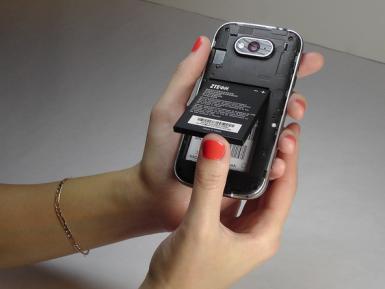
Ensuite, retirez à nouveau la batterie, remettez-la à sa place et allumez l’appareil. Vérifiez maintenant si votre appareil fonctionne comme avant ou non.
#3- Restauration d’usine pour corriger l’erreur de Android System Recovery <3e>
Après avoir essayé les options ci-dessus, si vous rencontrez toujours des problèmes pour résoudre le problème, vous devez continuer et suivre la méthode suivante. Effectuez une réinitialisation d’usine de votre appareil en appuyant sur le bouton de volume, puis sélectionnez l’option “wipe data/factory reset“. Celui-ci est la seule option pour corriger une telle erreur lorsque votre appareil reste bloqué sur la récupération du système Android 3e applique la mise à jour à partir de la carte SD.

Cependant, cette méthode est très utile et elle résoudra évidemment le problème. Mais essayer cette méthode est risqué car les données stockées dans votre appareil seront supprimées.
Si pendant le processus de correction d’erreur, tout type de données a été perdu, vous pouvez utiliser le logiciel de récupération pour récupérer les données perdues. Android Données Récupération logiciel est le programme de récupération qui récupère les données perdues lorsque la méthode de réinitialisation d’usine efface toutes les données de l’appareil Android.
Ce logiciel restaure toutes les données perdues en raison d’une erreur. Peu importe comment vous avez perdu vos données essentielles, ce puissant logiciel de récupération a la capacité de récupérer toutes vos données effacées de l’appareil Android.
#4- Utiliser l’outil de réparation Android
Si aucune des méthodes ci-dessus n’a fonctionné pour réparer la récupération du système Android <3e> appliquer la mise à jour à partir de la carte SD, il se peut qu’il y ait un problème avec votre téléphone qui provoque cette erreur. Dans un tel cas, il est recommandé d’essayer Android Réparation Outil.
Avec l’aide de ce programme, on peut corriger de nombreuses erreurs et problèmes du système Android tels que la mise à jour du micrologiciel bloquée, l’écran noir/bleu de l’erreur de mort, les applications continuent de planter, le téléphone bloqué dans une boucle de démarrage, etc.
Alors, téléchargez simplement ce logiciel en cliquant sur le bouton ci-dessous et suivez le guide de l’utilisateur.

Note: Il est recommandé de télécharger et d'utiliser le logiciel uniquement sur votre ordinateur de bureau ou portable. Le logiciel ne fonctionnera pas sur les téléphones mobiles.
FAQ connexes:
Il est possible que l'un des boutons utilisés pour accéder à la récupération du système Android soit défectueux/ne fonctionne pas correctement, c'est pourquoi votre tablette indique la récupération Android.
Non, le mode de r←cup←ration Android ne supprime pas tout. Mais il existe une option Supprimer dans ce mode pour effacer toutes les applications, donn←es, fichiers, y compris les messages texte et les photos Pourquoi ma tablette indique-t-elle la récupération Android?
Le mode de récupération Android supprime-t-il tout?
Conclusion
Des erreurs se produisent généralement dans presque tous les appareils. Mais il n’y a pas de quoi s’inquiéter car il existe plusieurs solutions pour s’en débarrasser. Dans cet article, j’ai résolu le problème de l’erreur “Android System Recovery <3e>” et maintenant votre téléphone fonctionne correctement.
Ces solutions sont les meilleures pour se débarrasser de ces problèmes. Et si des données sont perdues lors de l’utilisation de ces méthodes, vous pouvez utiliser le logiciel de récupération pour restaurer toutes les données effacées.
J’espère que ce blog vous a beaucoup aidé.
De plus, vous pouvez visiter notre Facebook, et Twitter si vous avez des questions liées à ce sujet.


James Leak is a technology expert and lives in New York. Previously, he was working on Symbian OS and was trying to solve many issues related to it. From childhood, he was very much interested in technology field and loves to write blogs related to Android and other OS. So he maintained that and currently, James is working for fr.androiddata-recovery.com where he contribute several articles about errors/issues or data loss situation related to Android. He keeps daily updates on news or rumors or what is happening in this new technology world. Apart from blogging, he loves to travel, play games and reading books.