e d’ensemble: Si vous êtes ici, vous pourriez recevoir ce message d’erreur “Malheureusement, le process.com.android.phone s’est arrêté” sur votre smartphone ou tablette Android.
Eh bien, vous n’avez pas besoin de paniquer à cause de cette erreur, car ce n’est pas grave et peut être corrigé facilement. Dans ce blog, vous découvrirez pourquoi cette erreur se produit et différentes méthodes pour la corriger. Alors allons-y.
Qu’est-ce que l’erreur “Malheureusement, le Process.com.android.phone s’est arrêté” ?
Les appareils Android fonctionnent assez bien la plupart du temps, mais cela ne signifie pas que votre téléphone n’est pas sujet aux erreurs et aux problèmes. Outre les problèmes standard, tels que l’épuisement de la batterie, le GPS ne fonctionne pas, le Bluetooth a cessé de fonctionner, etc., certains problèmes internes peuvent apparaître avec un message d’erreur sur votre écran.
Ici, je parle de l’erreur Process.com.android.phone a arrêté. C’est l’une des erreurs internes d’Android qui est quelque part liée à l’application Phone Manager ou Phon sur votre téléphone.
Quel que soit le téléphone Android que vous utilisez, vous pouvez rencontrer cette erreur. Cependant, cette erreur a été principalement trouvée sur les téléphones Samsung Galaxy. De nombreux utilisateurs ont signalé cette erreur.
Lorsque cette erreur se produit, elle empêche totalement l’utilisateur d’accéder aux applications sur le téléphone et continue de faire clignoter ce message d’erreur sur l’écran du téléphone. Cela signifie que vous ne pouvez pas ignorer ce problème et qu’il a certainement besoin d’un peu de temps pour être résolu.
Avec l’aide des solutions partagées dans ce guide, vous pouvez sûrement vous débarrasser de l’erreur Android. Alors, allez-y et découvrez les moyens les plus efficaces de supprimer l’erreur de votre téléphone Android.
Pour Correction de l'erreur Malheureusement le process.com.android.phone s'est arrêté, nous recommandons cet outil:
Cet outil efficace peut résoudre les problèmes d'Android tels que la boucle de démarrage, l'écran noir, l'Android en brique, etc. en un rien de temps. Suivez simplement ces 3 étapes faciles :
- Téléchargez cette Réparation du Système Android outil (pour ordinateur uniquement) noté Excellent sur Trustpilot.
- Lancez le programme et sélectionnez la marque, le nom, le modèle, le pays/région et l'opérateur et cliquez Next.
- Suivez les instructions à l'écran et attendez que le processus de réparation soit terminé.
Raisons derrière le Processus com.android.phone a arrêté l’erreur?
Avant d’essayer les correctifs, vous devez d’abord savoir pourquoi vous obtenez cette erreur sur votre téléphone. Cela vous aidera à trouver la bonne solution en fonction de la raison derrière ce problème. Ainsi, vous trouverez ci-dessous toutes les raisons possibles qui ont causé cette erreur sur d’autres appareils Android :
1 : Échec de la mise à jour du micrologiciel : si le processus de mise à jour du micrologiciel de votre téléphone Android a échoué, vous risquez fort d’obtenir l’erreur Malheureusement, le processus com.android.phone s’est arrêté sur votre appareil.
2 : Faible RAM et espace de stockage : par rapport à iOS, Android nécessite plus de RAM et d’espace de stockage. Un stockage et un espace RAM insuffisants peuvent interrompre le bon fonctionnement de certaines fonctions et fonctionnalités, et vous pouvez finir par recevoir ce message d’erreur. Ainsi, vider l’espace de stockage en supprimant les fichiers inutiles vous aidera à résoudre cette erreur.
3 : Applications tierces problématiques : Toutes les applications tierces ne valent pas la peine d’être utilisées sur le téléphone, car certaines d’entre elles dysfonctionnements du système. Ils bloquent souvent les fonctions du système et causent plusieurs problèmes sur le téléphone. Ou, si vous avez installé autant d’applications, cela ralentira également l’appareil et générera cette erreur. Par conséquent, la suppression des applications tierces inutilisées et problématiques sur votre appareil peut vous aider à surmonter cette erreur.
4 : défaut technique ou logiciel : tout type de problème logiciel ou technique sur votre appareil peut entraîner cette erreur, en particulier la mise à jour boguée. Si vous avez récemment mis à jour votre téléphone et qu’il y a un bogue dans la nouvelle mise à jour, cela peut planter l’interface utilisateur du système et vous empêcher d’effectuer n’importe quelle tâche sur le téléphone.
5 : Installation d’une nouvelle ROM personnalisée : Si vous avez installé une nouvelle ROM personnalisée boguée, cela pourrait également être la raison pour laquelle l’erreur process.com.android.phone s’est arrêtée sur Android. C’est pourquoi il est très important de sélectionner la bonne ROM personnalisée pour que votre appareil fonctionne correctement sans avoir de problèmes avec une telle erreur.
6 : Fichiers corrompus ou indésirables sur votre appareil : si les données stockées sur votre appareil sont corrompues pour une raison quelconque ou s’il y a trop de fichiers indésirables, cela encombrera l’espace mémoire et dégradera les performances de l’appareil. Dans ce cas, la suppression des données mises en cache du téléphone peut vous aider à corriger l’erreur.
Maintenant, comme maintenant vous connaissez bien toutes les raisons, il est temps de trouver la bonne solution pour corriger cette erreur sur votre téléphone Android.
Meilleur moyen de corriger l’erreur Android Process.com.android.phone s’est arrêté
Il existe plusieurs façons de corriger cette erreur sur Android, mais si vous recherchez des moyens simples et efficaces de résoudre ce problème, je vous suggère d’utiliser Android Réparation Outil. Cet outil professionnel vous aidera à résoudre ce problème lié à l’application sur votre Android en un seul clic.
Il est conçu pour réparer facilement différents types de problèmes Android. Avec cet outil, vous pouvez résoudre le problème de la boucle de démarrage Android, l’écran noir de la mort Android, les applications continuent de planter, les paramètres Android se sont arrêtés, etc.
Cet outil de réparation fonctionne sur tous les téléphones Android comme Xiaomi, LG, Motorola, Sony, OnePlus, Samsung, etc. Par conséquent, téléchargez simplement l’outil de réparation Android sur votre téléphone, suivez les instructions données dans le guide de l’utilisateur et corrigez le problème dès maintenant.

Note: Il est recommandé de télécharger et d'utiliser le logiciel uniquement sur votre ordinateur de bureau ou portable. Le logiciel ne fonctionnera pas sur les téléphones mobiles.
Correction de l’erreur “Malheureusement le Processus com.android.phone s’est arrêté” sur Android
Afin de corriger le message d’erreur Android “Malheureusement, le processus com.android.phone s’est arrêté”, vous pouvez toujours essayer les méthodes suivantes.
- Redémarrez votre téléphone
- Réinstaller la carte SIM
- Effacer le cache sur l’appareil Android
- Vider le cache et les données de l’application téléphonique
- Effacer le cache et les données sur la boîte à outils SIM
- Désactiver la date et l’heure automatiques
- Démarrez l’appareil Android en mode sans échec
- Effacer la partition de cache sur votre téléphone Android
- Arrêter les mises à jour automatiques
- Réinitialiser les préférences de l’application
- Désinstaller les applications tierces récemment téléchargées
- Utiliser le gestionnaire de fichiers AROMA
- Réinitialisation d’usine du téléphone
- Contactez votre fabricant
Méthode 1 : Redémarrez votre téléphone
Si l’erreur “Malheureusement, le process.com.android.phone s’est arrêté” apparaît pour la première fois sur votre appareil, le redémarrage du téléphone peut corriger l’erreur.
Redémarrez votre téléphone Android et vérifiez s’il a corrigé l’erreur ou non. Si l’erreur persiste, passez à la solution suivante.
Méthode 2 : réinstaller la carte SIM
Cette erreur est directement liée à l’application du téléphone. Mais cela pourrait aussi être votre réseau. Donc, pour vous assurer que la connexion réseau est à l’origine de ce problème, retirez et réinsérez la carte SIM.
Les cartes SIM sont chargées de fournir toutes les informations importantes pour se connecter aux données mobiles. Ainsi, un bogue important dans le réseau peut être à l’origine de cette erreur sur votre téléphone Android.
Pour résoudre ce problème, éteignez votre téléphone > retirez la carte SIM > attendez un moment et réinsérez-la. Maintenant, allumez votre téléphone et voyez si l’erreur a disparu ou non.
Méthode 3 : Effacer le cache sur l’appareil Android
Comme déjà mentionné dans la section des raisons, les données en cache corrompues sur votre téléphone Android peuvent provoquer ce message d’erreur et, par conséquent, vous ne pourrez accéder à aucune application sur le téléphone.
Dans ce cas, la seule solution qui résoudra le problème est de vider le cache et les données de votre téléphone Android. Vous pouvez le faire en suivant ces étapes :
- Allez dans les paramètres.
- Appuyez sur À propos du téléphone.
- Allez dans le Stockage.
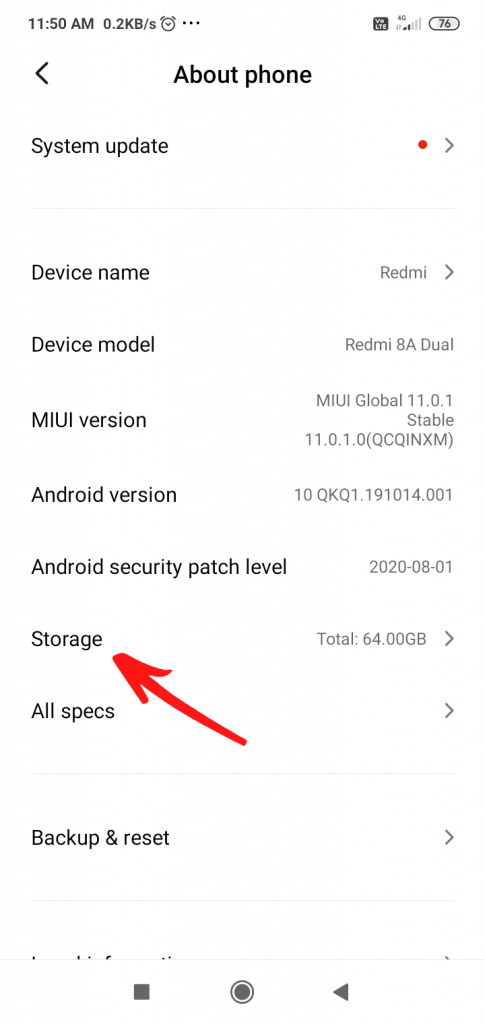
- Ici, vous pouvez voir l’option Données mises en cache. Appuyez dessus et vous obtiendrez une invite pour effacer les données mises en cache. Appuyez sur le bouton OK.
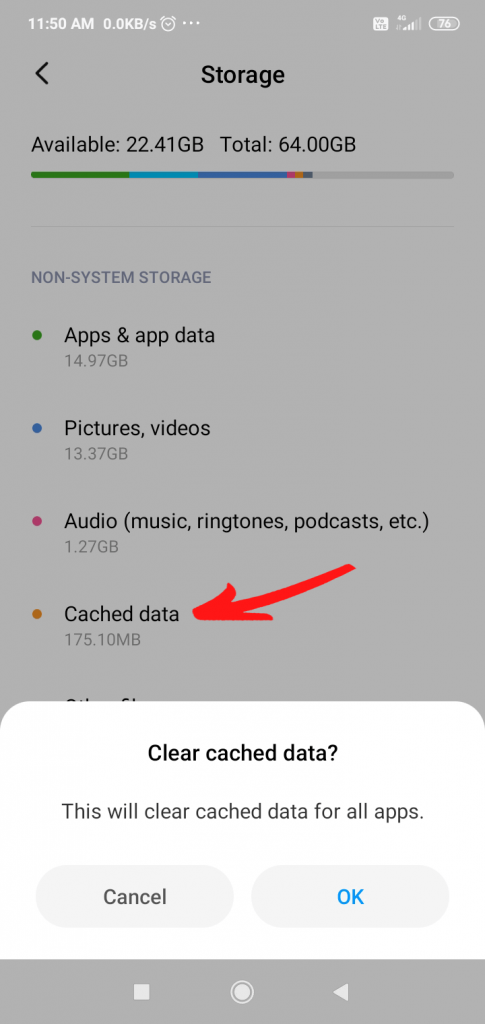
- Attendez que le processus soit terminé.
- Maintenant, vérifiez si vous pouvez ouvrir les applications sur votre téléphone ou non.
Si vous obtenez toujours l’erreur sur votre téléphone, cela peut se produire pour une autre raison et vous devez donc essayer l’autre solution.
Méthode 4 : Effacer le cache et les données de l’application téléphonique
L’erreur “Malheureusement, le process.com.android.phone s’est arrêté” est liée au gestionnaire de téléphone et à l’application téléphonique, tout problème avec ces applications déclencherait cette erreur. La seule solution efficace pour corriger cette erreur consiste à vider le cache et les données de cette application.
Cela donnera un nouveau départ à l’application et supprimera éventuellement l’erreur. Pour ce faire, vous devez procéder comme suit :
- Allez dans Paramètres> Applications.
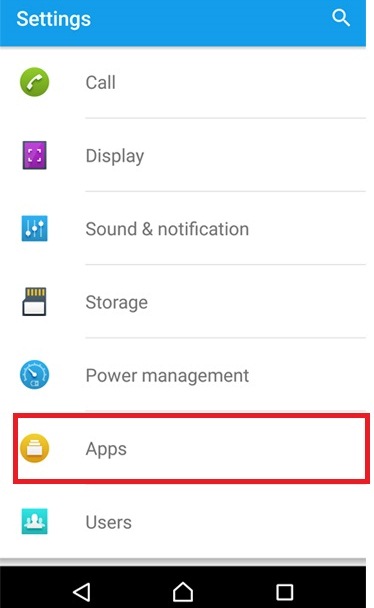
- Accédez à l’application Téléphone.
- Appuyez sur l’option Stockage.
- Ensuite, appuyez sur les boutons Effacer les données et Vider le cache.

- Maintenant, redémarrez votre téléphone pour que les modifications puissent prendre effet.
Méthode 5 : Effacer le cache et les données sur la boîte à outils SIM
Vous pouvez également essayer cette solution pour vous débarrasser du message d’erreur “Malheureusement, le processus com.android.phone s’est arrêté”. Effacez simplement le cache et les données de la boîte à outils SIM. Voici comment faire:
- Accédez à Paramètres> Applications> Boîte à outils SIM.
- Appuyez sur le stockage.
- Maintenant, appuyez simplement sur les boutons Effacer les données et Effacer le cache.

- Redémarrez maintenant votre appareil Android et voyez si votre problème a été résolu ou non. Sinon, suivez la méthode suivante.
Méthode 6 : Désactiver la date et l’heure automatiques
Il existe une autre méthode simple qui peut vous aider dans cette situation. Essayez de désactiver la date et l’heure automatiques sur votre téléphone Android pour corriger cette erreur.
Pour changer cela, accédez à Paramètres à partir de l’écran d’accueil, puis appuyez sur Date et heure. Si l’option “Date et heure automatiques” est cochée, décochez-la et elle sera désactivée.
Méthode 7 : Démarrez l’appareil Android en mode sans échec
L’erreur Android “Malheureusement, le process.com.android.phone s’est arrêté” peut également se produire en raison des applications tierces problématiques. Si vous ne savez pas quelle application tierce est à l’origine de l’erreur, le démarrage de votre téléphone en mode sans échec vous aidera à en trouver une.
Le démarrage du téléphone en mode sans échec désactive toutes les applications tierces installées sur votre appareil.
Ainsi, de cette façon, vous pouvez vérifier si les applications de votre téléphone sont à l’origine de ce problème ou non. Si le démarrage en mode sans échec corrige avec succès l’erreur, les applications installées sont le véritable coupable. Pour ce faire, suivez les étapes ci-dessous :
- Appuyez et maintenez le bouton d’alimentation à moins que vous ne voyiez le menu Redémarrer à l’écran.
- Appuyez longuement sur l’option Éteindre.
- Maintenant, vous recevrez une invite vous demandant si vous souhaitez redémarrer en mode sans échec. Ici, appuyez sur le bouton OK.
- Maintenant, vérifiez si l’erreur persiste. Si ce n’est pas le cas, il est clair que vous devez avoir une application problématique sur votre téléphone qui crée tout ce remue-ménage. Découvrez l’application et désinstallez-la pour résoudre ce problème.
Méthode 8 : Effacer la partition de cache sur votre téléphone Android
Une autre solution pour corriger cette erreur consiste à effacer la partition de cache. Les téléphones Android continuent de créer des fichiers temporaires afin que les applications et les services puissent fonctionner correctement. Malheureusement, parfois, ces fichiers sont corrompus mais le système continue de les utiliser, ce qui peut produire ce message d’erreur.
Ici, se débarrasser de ces fichiers corrompus est la seule solution possible pour résoudre ce problème. Pour ce faire, vous devez trouver les bonnes combinaisons de touches pour entrer en mode de récupération. La plupart des téléphones utilisent les boutons Alimentation, Volume et Accueil.
Maintenant, suivez ces instructions :
- Éteignez votre téléphone.
- Utilisez les touches pour accéder au mode de récupération.
- Maintenant, Menu apparaît à l’écran.
- Ici, vous devez sélectionner l’option Effacer la partition de cache. Pour cela, utilisez les boutons d’augmentation ou de diminution du volume pour naviguer dans l’option et le bouton d’alimentation pour la sélectionner.
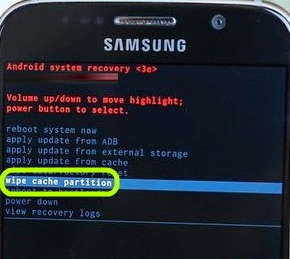
- Une fois le processus terminé, il vous sera demandé de redémarrer votre téléphone.
- Alors, redémarrez le téléphone et vérifiez si l’erreur a été supprimée de l’écran ou non.
Méthode 9 : Arrêtez les mises à jour automatiques
J’ai trouvé que certains utilisateurs ont signalé que l’arrêt des mises à jour automatiques des applications sur le téléphone Android les avait aidés à corriger l’erreur process.com.android.phone.
Vous devriez également essayer pour voir si cette solution fonctionne pour vous ou non. Suivez les étapes ci-dessous:
- Ouvrez la Google Play Store.
- Appuyez sur l’icône Profil dans le coin supérieur droit de l’écran.
- Ensuite, appuyez sur les paramètres.
- Accédez aux Préférences réseau.
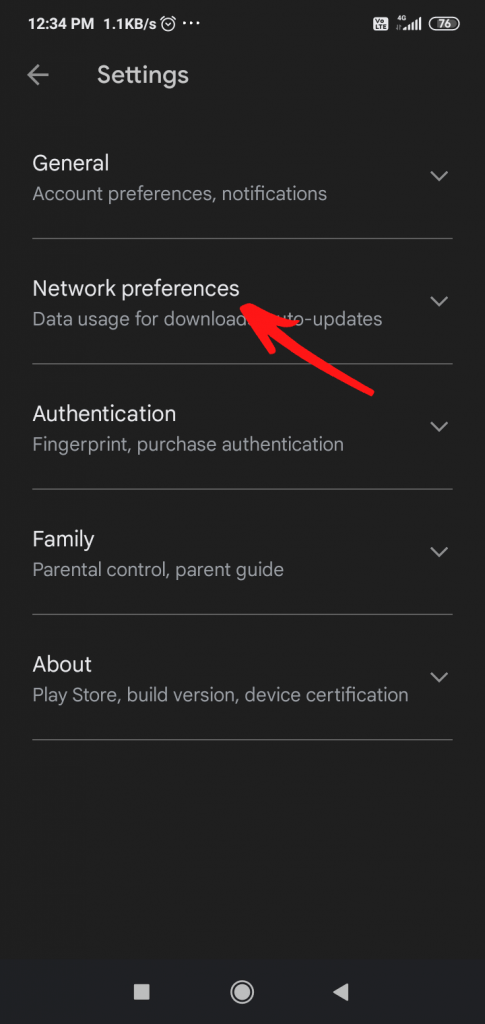
- Maintenant, accédez à l’option de mise à jour automatique des applications.
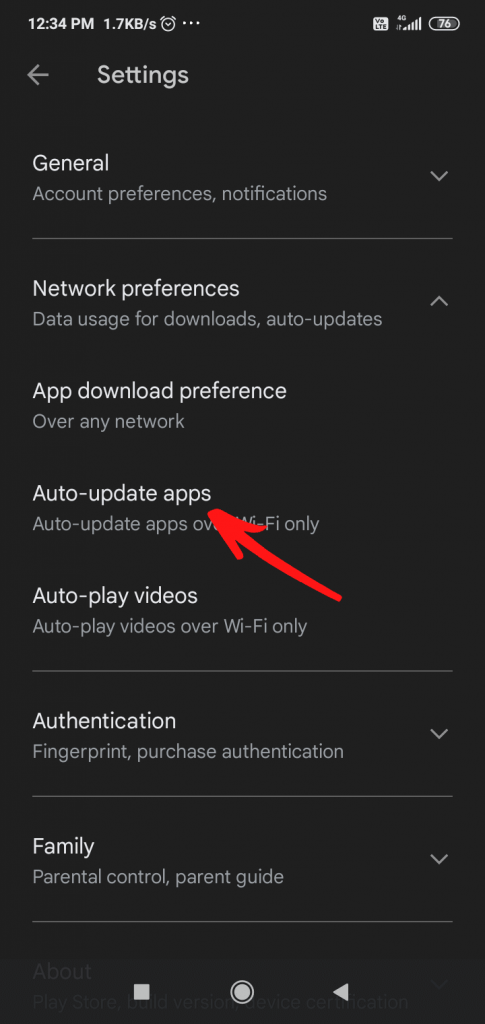
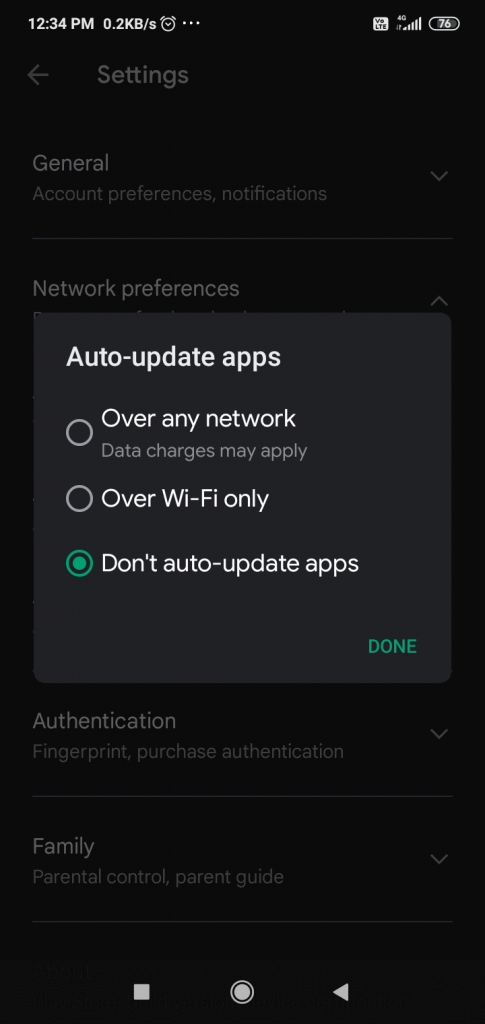
- Sélectionnez l’option Ne pas mettre à jour automatiquement les applications pour arrêter les mises à jour automatiques sur votre téléphone Android.
- Appuyez sur le bouton Terminé.
Méthode 10 : Réinitialiser les préférences de l’application
Une autre solution possible pour supprimer ce message d’erreur sur votre téléphone Android consiste à réinitialiser les préférences de l’application. Cela a aidé plusieurs utilisateurs, donc cela peut vous aider aussi. Voici comment vous pouvez réinitialiser les préférences de l’application sur votre téléphone Android :
- Allez dans le réglage.
- Appuyez sur les applications.
- Ensuite, appuyez sur les trois points verticaux dans le coin supérieur droit.
- Ici, sélectionnez l’option Réinitialiser les préférences de l’application dans la liste.

- Appuyez sur le bouton “Réinitialiser les applications”.
- Enfin, redémarrez votre téléphone.
Méthode 11 : désinstaller les applications tierces récemment téléchargées
Si vous avez récemment téléchargé des applications tierces et que cette agitation a commencé à se produire, cette application est le véritable coupable. Il est suggéré de supprimer les applications récemment installées.
- Ouvrez le tiroir d’applications sur votre téléphone.
- Appuyez longuement sur l’application et sélectionnez le bouton Désinstaller.
- Après avoir supprimé l’application, redémarrez votre téléphone.
Méthode 12 : Utiliser le gestionnaire de fichiers AROMA
Le gestionnaire de fichiers AROMA s’est avéré être un moyen efficace d’éliminer le message d’erreur Le processus com.android.phone s’est arrêté sur le téléphone Android.
Accédez au site Web XDA pour télécharger et installer le gestionnaire de fichiers AROMA. Ensuite, utilisez cette application pour supprimer les fichiers temporaires et mis en cache sur votre téléphone. Effacer ce fichier libérera de l’espace de stockage et, espérons-le, corrigera également l’erreur.
Méthode 13 : réinitialisation d’usine
Vous devez utiliser cette solution comme un dernier moyen de résoudre “Malheureusement, le Process.com.android.phone s’est arrêté”.
Avertissement : La réinitialisation d’usine supprimera toutes les données de votre téléphone. Assurez-vous donc de sauvegarder votre téléphone Android avant de le faire.
Pour effectuer une réinitialisation d’usine, vous devez suivre les étapes ci-dessous :
- Éteignez votre téléphone Android.
- Maintenant, maintenez enfoncés les boutons d’augmentation du volume, d’accueil et d’alimentation pour entrer en mode de récupération.
- Une fois que vous êtes entré dans le mode de récupération du système Android, vous verrez le menu.
- Ici, sélectionnez l’option Effacer les données/réinitialisation d’usine.

- Maintenant, attendez que le processus soit terminé.
Méthode 14 : Contactez votre fabricant
Si vous recevez toujours le message d’erreur de plantage du système, process.com.android.phone s’est arrêté sur votre téléphone Android et que même la réinitialisation d’usine n’a pas aidé à résoudre l’erreur, vous devez contacter le fabricant.
Parfois, ce n’est pas du tout votre faute et cela a à voir avec le téléphone lui-même. Le fabricant peut détecter la raison de cette erreur et la corriger. Alors, trouvez le centre de service le plus proche et apportez-lui votre téléphone. Si le téléphone est sous garantie, contactez le fournisseur de téléphonie mobile et demandez-lui de l’aide.
C’est une procédure qui prend du temps, mais cela vaut la peine d’essayer. Alors, ne perdez pas espoir ou jetez simplement le téléphone, apportez-le plutôt au centre de service. Ils vous aideront certainement et vous suggéreront la bonne chose à faire.
Conclure
Vous devriez essayer chaque méthode jusqu’à ce que et à moins que votre erreur Android Processus com.android.phone ne soit pas résolue. Cependant, si la méthode 1 à la méthode 4 échoue, vous devez opter pour la méthode 5.
J’espère que la solution ci-dessus vous aura aidé à corriger l’erreur “Malheureusement, le Process.com.android.phone s’est arrêté” et que vous pourrez utiliser votre smartphone/tablette Android comme vous l’utilisiez auparavant.

James Leak is a technology expert and lives in New York. Previously, he was working on Symbian OS and was trying to solve many issues related to it. From childhood, he was very much interested in technology field and loves to write blogs related to Android and other OS. So he maintained that and currently, James is working for fr.androiddata-recovery.com where he contribute several articles about errors/issues or data loss situation related to Android. He keeps daily updates on news or rumors or what is happening in this new technology world. Apart from blogging, he loves to travel, play games and reading books.