Dexcom est une application compagnon bien connue qui aide les utilisateurs à suivre le niveau de glucose de leur sang. Il dispose d’un capteur et d’un émetteur avancés pour déplacer les lectures de données d’un capteur vers les appareils compatibles comme Android ou iOS. Il ne fait aucun doute que l’application Dexcom est pratique, mais certains utilisateurs rencontrent et signalent une erreur de serveur Dexcom sur les appareils Android.
Ainsi, si vous rencontrez également une erreur de serveur d’application Dexcom sur votre téléphone Android, cet article vous aidera certainement à vous en débarrasser. Cet article contient 10 correctifs éprouvés et suffisamment efficaces pour résoudre le problème du serveur Dexcom .
Comment réparer l’erreur du serveur Dexcom sur un téléphone Android ?
L’erreur du serveur d’applications Dexcom se produit principalement en raison d’une configuration incorrecte du système d’exploitation Android, d’une version obsolète du système d’exploitation ou de paramètres régionaux et linguistiques incorrects sur votre téléphone.
Quelle que soit la raison de l’apparition de ce problème, vous pouvez facilement vous en débarrasser en appliquant les solutions répertoriées ci-dessous.
Liste des Solutions :
- Vérifier la connexion Internet
- Redémarrez votre téléphone Android
- Mettre à jour l’application Dexcom Companion
- Modifier les paramètres régionaux et linguistiques sur votre Android
- Modifier la date et l’heure du téléphone
- Essayez un autre réseau pour accéder au serveur d’applications Dexcom
- Mettre à jour le système d’exploitation Android vers la dernière version
- Supprimer l’application de conflit d’Android Mobile
- Réinstaller l’application Dexcom
- Vérifier l’état du serveur d’applications Dexcom
Solution 1 : Vérifiez la connexion Internet
Étant donné que ‘ ne peut pas accéder au serveur Dexcom, veuillez réessayer plus tard ‘ est une erreur de serveur, il est donc important de vérifier votre vitesse Internet.
Vous devez vous assurer que vous disposez ou non d’une connexion Internet et d’une vitesse constantes. Pour cela, vous devez suivre les astuces ci-dessous :
1- Éteignez et rallumez les données mobiles
Si vous obtenez une erreur du serveur de l’application compagnon Dexcom lors de l’utilisation des données mobiles, vous devez d’abord désactiver vos données mobiles. Après un certain temps, rallumez-le et recherchez le problème.
2- Basculer vers une connexion Wi-Fi forte
Même après que l’activation et la désactivation des données mobiles n’aident pas, vous devez passer à n’importe quelle connexion Wi-Fi puissante.
3- Activer et désactiver le mode avion
Une autre méthode de base pour résoudre les problèmes de connexion réseau et de serveur consiste à activer le mode avion, puis à le désactiver. Par conséquent, ici, vous pouvez également essayer ceci pour traiter l’ erreur du serveur Dexcom App sur le téléphone Android .
- Ouvrez le menu “Paramètres rapides” de votre téléphone en balayant l’écran de votre téléphone vers le haut ou vers le bas
- Cliquez sur l’icône « Mode avion » pour l’activer.
- Encore une fois, cliquez sur le ‘ Mode Avion ‘ pour le désactiver
- Après cela, activez ‘ Mobile Data ‘ ou ‘ WiFi’ et assurez-vous que ‘Bluetooth’ est déjà désactivé.
- Maintenant, ouvrez l’« application Dexcom » et voyez si vous pouvez maintenant accéder au serveur d’applications Dexcom.
Correctif 2 : Redémarrez votre téléphone Android pour corriger l’erreur du serveur Dexcom sur Android
Il est possible que vous rencontriez cette erreur de serveur d’application Dexcom G6 en raison de problèmes mineurs sur votre téléphone. Cependant, vous pouvez facilement l’éliminer en redémarrant votre téléphone.
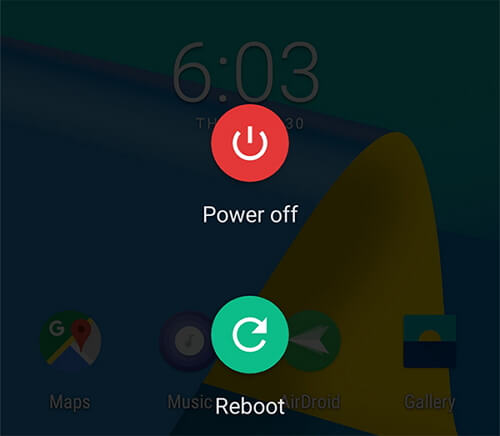
Pour cela, appuyez longuement sur un bouton d’ alimentation , choisissez l’option Redémarrer / Redémarrer parmi diverses options. Laissez votre mobile redémarrer complètement, puis vérifiez si l’erreur est corrigée ou non.
Correctif 3 : Mettre à jour l’application Dexcom Companion
Vous pouvez rencontrer l’ erreur du serveur Dexcom sur le mobile Android si votre application Dexcom est obsolète. Ainsi, la mise à jour de l’application Dexcom pourrait résoudre le problème.
Voici comment procéder :
- Allez sur Play Store >> ouvrez le menu (en appuyant simplement sur l’icône de votre image d’utilisateur que vous pouvez voir dans le coin supérieur droit).
- Cliquez sur Mes applications et jeux >> choisissez l’onglet Installé
- Ensuite, ouvrez le Dexcom >> cliquez sur une option de mise à jour (si une mise à jour est disponible).
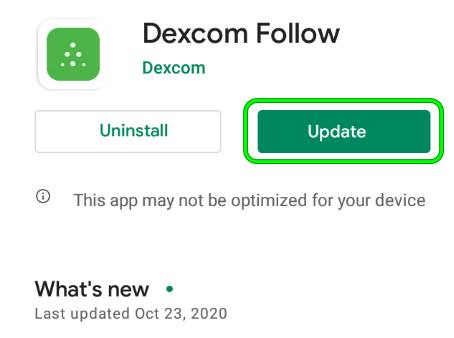
- Après avoir mis à jour l’application Dexcom, ouvrez-la et vérifiez si l’erreur de serveur est résolue.
Lisez aussi : 6 façons de réparer Fitbit Versa ne s’allume pas après l’arrêt
Correctif 4 : Modifier les paramètres régionaux et linguistiques sur votre Android
Une autre raison principale qui peut entraîner « impossible d’accéder au serveur Dexcom, veuillez réessayer plus tard » est la langue et les paramètres régionaux de l’appareil incorrects.
Néanmoins, la modification de la langue et des paramètres régionaux du téléphone peut vous aider à résoudre le problème.
- Sur votre Android, ouvrez ‘ Paramètres’ >> allez dans les paramètres ‘ Langue & Saisie ‘.
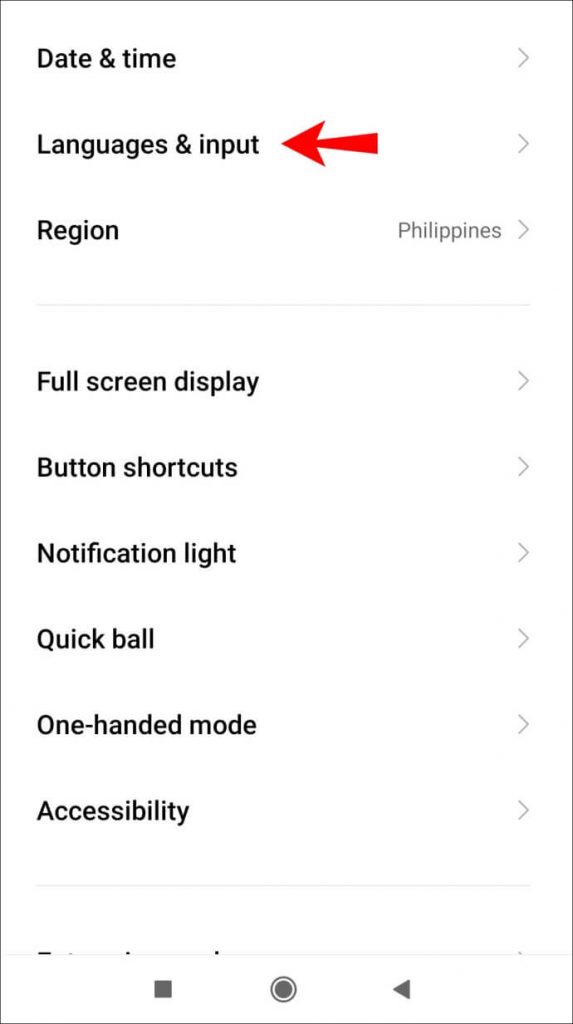
- Choisissez ‘ Langue’ >> sélectionnez la langue dans la liste que vous comprenez mieux. Par exemple, sélectionnez ‘ Anglais (États-Unis) ‘

- Après cela, essayez d’ouvrir l’application Dexcom et voyez si vous pouvez accéder au serveur d’applications Dexcom.
Correctif 5 : Modifier la date et l’heure du téléphone
Une date et une heure incorrectes peuvent également générer ce type d’erreurs irritantes sur votre smartphone. Changer la date et l’heure peut vous aider à vous débarrasser de ce problème.
- Lancer les paramètres >> aller à ‘ Date et heure ‘
- Ensuite, activez les deux options – ‘ Date et heure automatiques ‘ & ‘ Fuseau horaire automatique ‘ si elles sont désactivées.

- Cliquez sur ” Sélectionner le fuseau horaire “, assurez-vous également qu’il est correct selon votre emplacement.
- Enfin, ouvrez l’application Dexcom sur votre Android et vérifiez si l’erreur du serveur Dexcom sur Android est résolue.
Correctif 6 : essayez un autre réseau pour accéder au serveur d’applications Dexcom
Parfois, il arrive que le fournisseur de services Internet (FAI) ou le réseau de l’organisation empêche l’accès au serveur d’applications Dexcom sur Android. Dans une telle situation, essayer un autre réseau peut vous aider à vous débarrasser du problème.
- Tout d’abord, déconnectez votre mobile du réseau actif actuel. Supposons que si vous êtes connecté au réseau ‘WiFI’, vous devez déconnecter le réseau WiFi
- Ensuite, essayez de passer à un autre réseau Wi-Fi puissant.
- Vous pouvez également essayer les données mobiles afin d’accéder à Internet et au serveur d’applications Dexcom.
- De plus, vous pouvez contacter votre fournisseur d’accès Internet (FAI) ou débloquer le serveur de l’application Dexcom pour y accéder.
- Si l’erreur persiste, essayez d’accéder à “l’application client VPN” pour résoudre l’erreur.
Correctif 7 : Mettre à jour le système d’exploitation Android vers la dernière version
La plupart des utilisateurs ont trouvé cette méthode utile pour corriger de nombreux bogues dans leurs appareils Android. Une fois, vous devez également essayer de mettre à jour votre appareil Android vers la dernière version et de résoudre l’erreur du serveur Dexcom sur Android .
Mais avant cela, assurez-vous que la batterie de votre mobile est complètement chargée. Alors, voici comment vous pouvez mettre à jour votre système d’exploitation Android :
Étape 1 : Ouvrez ‘ Paramètres’ puis accédez à l’ option ‘ À propos du téléphone’ .

Étape 2 : Cliquez sur ‘ Mise à jour du système ‘ >> appuyez sur ‘ Vérifier les mises à jour ‘. Ici, s’il y a une mise à jour la plus récente disponible, téléchargez-la et installez-la simplement sur votre appareil.
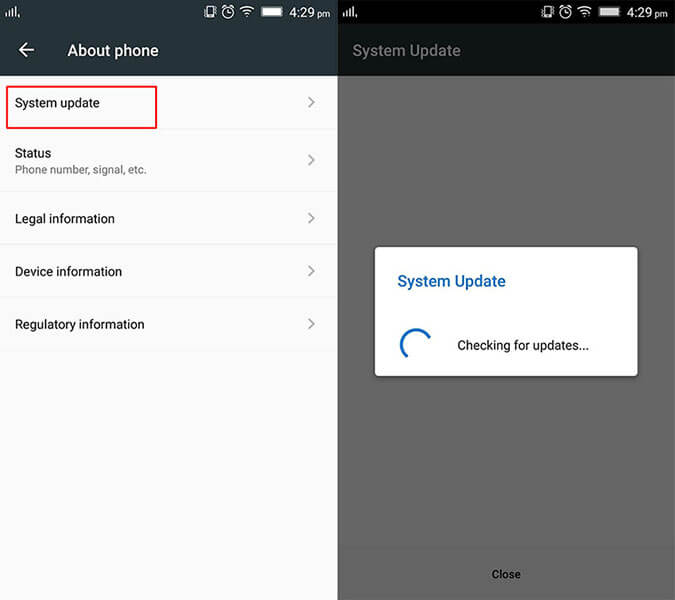
Étape 3 : une fois le processus de mise à jour du système d’exploitation terminé, redémarrez votre smartphone et ouvrez l’application Dexcom. Maintenant, vérifiez si vous pouvez y accéder sans aucune erreur.
Correctif 8 : Supprimer l’application de conflit d’Android Mobile
Un problème de serveur Dexcom peut également survenir en raison d’un problème de conflit entre l’application Dexcom et d’autres applications similaires installées sur votre appareil. Dans de telles circonstances, la désinstallation des applications conflictuelles telles que « xDrip » ou « Hostfile Adblocker » d’un téléphone peut vous aider à résoudre efficacement la situation.
- Ouvrez ‘ Paramètres’ >> allez dans ‘ Applications’ , ‘ Gestionnaire d’applications ‘ ou ‘Apps’
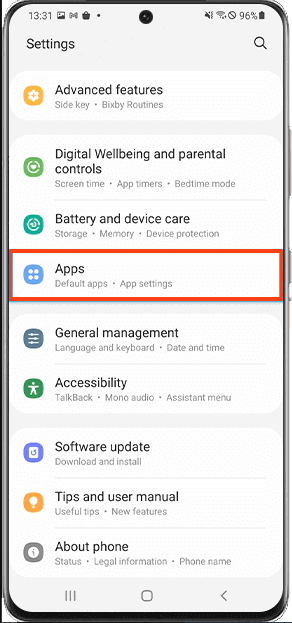
- Localisez et sélectionnez l’application ‘ xDrip + ‘ ou ‘ xDrip ‘ >> appuyez sur ‘ Désinstaller’ Suivez les instructions à l’écran pour désinstaller l’application.
- Sinon, si vous souhaitez désinstaller ou supprimer d’autres applications en conflit de votre téléphone mobile, répétez les mêmes instructions pour le désinstaller.
- Après avoir terminé, redémarrez votre mobile et ouvrez l’application Dexcom et vérifiez si le problème est résolu.
Correctif 9 : Réinstallez l’application Dexcom
Lorsqu’il s’agit de résoudre les plantages/retards d’application ou les erreurs liées à l’application, il est toujours suggéré de la désinstaller une fois, puis de la réinstaller. Donc, vous devez également faire la même chose, c’est-à-dire désinstaller l’application Dexcom et l’installer à nouveau sur votre téléphone.
Mais avant d’appliquer cette méthode, n’oubliez pas de sauvegarder les données vitales de votre application Dexcom.
- Ouvrez Paramètres >> Applications/Gestionnaire d’applications >> appuyez sur l’application Dexcom .
- Appuyez ensuite sur l’ option Désinstaller à côté de forcer l’arrêt >> confirmer afin de désinstaller l’application Dexcom
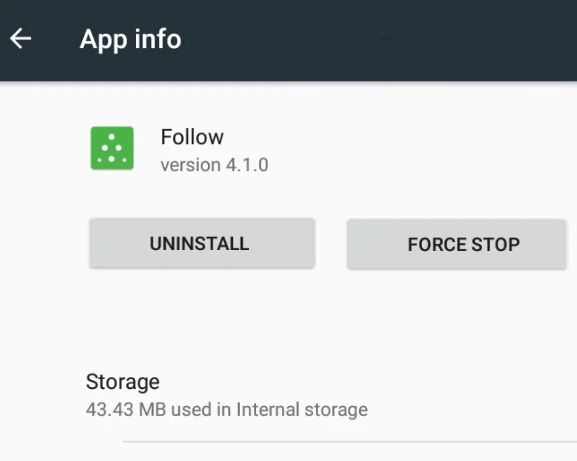
- Après l’avoir désinstallé avec succès, redémarrez votre appareil Android.
- Ensuite, rendez-vous sur Google Play Store >> dans une recherche, vous devez taper Dexcom . Appuyez sur le premier résultat et installez -le.
Même après la réinstallation, le problème de l’application persiste, vous pouvez utiliser n’importe quelle application tierce (comme Nightscout) .
Correctif 10 : vérifier l’état du serveur d’applications Dexcom
Si aucune des techniques ci-dessus ne vous permet de résoudre l’erreur du serveur d’applications Dexcom sur un téléphone Android , il est possible qu’il y ait un problème avec le serveur d’applications Dexcom lui-même.
Désormais, vous devez vous assurer que le serveur d’applications Dexcom fonctionne correctement. Vous pouvez vérifier l’état du serveur Dexcom simplement en visitant la « page officielle de l’état du serveur de l’application Dexcom ».
Questions fréquemment posées:
Que signifie l'erreur Server Dexcom App Server sur mon téléphone Android ?
Lorsqu'une « erreur de serveur de l'application Dexcom » se produit sur votre téléphone Android, cela signifie que vous ne pouvez pas accéder au serveur de l'application Dexcom en raison d'une configuration incorrecte de votre système d'exploitation et de paramètres régionaux et linguistiques incorrects.
Que dois-je faire pour corriger l'erreur de compte Dexcom Share sur mon Android ?
Afin de corriger l'erreur de partage de compte Dexcom, vous devez suivre les conseils ci-dessous :
- Vérifiez votre connexion Internet
- Activer et désactiver le mode Avion
- Mettez à jour l'application Dexcom
- Modifier les paramètres régionaux et linguistiques sur votre Android
- Mettre à jour la version du système d'exploitation Android
- Réinstallez l'application Dexcom.
Pourquoi Dexcom indique-t-il que le serveur est indisponible ?
L'application Dexcom peut indiquer une erreur de serveur indisponible en raison d'une configuration incorrecte du système d'exploitation Android, d'une version obsolète du système d'exploitation ou de paramètres régionaux et linguistiques incorrects sur votre téléphone.
L'application Dexcom fonctionne-t-elle sur Android ?
Oui, bien sûr, l'application Dexcom est compatible avec presque toutes les versions d'appareils Android.
Envelopper
Il s’agit donc de savoir comment corriger l’erreur du serveur Dexcom sur les téléphones Android.
Comme vous pouvez le constater, nous avons répertorié ici 9 correctifs possibles pour faire face à la situation sans aucune compétence technique. Tout ce que vous avez à faire est de les essayer un par un jusqu’à ce que l’erreur de votre serveur Dexcom G6 soit résolue.
Cependant, si vous trouvez cet article utile dans votre cas, partagez-le avec vos amis, votre famille et vos proches.
De plus, si vous rencontrez d’autres problèmes sur votre appareil Android, faites-le nous savoir sur Facebook ou Twitter . Nous vous aiderons sûrement à le résoudre de toutes les manières possibles.

James Leak is a technology expert and lives in New York. Previously, he was working on Symbian OS and was trying to solve many issues related to it. From childhood, he was very much interested in technology field and loves to write blogs related to Android and other OS. So he maintained that and currently, James is working for fr.androiddata-recovery.com where he contribute several articles about errors/issues or data loss situation related to Android. He keeps daily updates on news or rumors or what is happening in this new technology world. Apart from blogging, he loves to travel, play games and reading books.