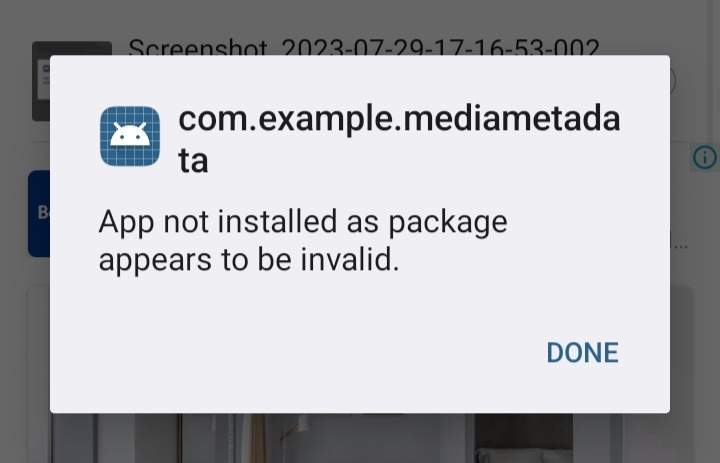
Vous rencontrez le message d’erreur “App not installed as package appears to be invalid” sur Android? Cette erreur survient lors des tentatives d’installation manuelle d’applications, car Android bloque l’installation du fichier APK. Cependant, cette erreur peut avoir de nombreuses causes. Quelle que soit la raison, elle peut être facilement résolue. Cet article décrit les différentes méthodes pour résoudre l’erreur d’installation d’application due à un package invalide, ainsi que les principaux facteurs en cause.
Alors, commençons…
Pour réparer tous les problèmes liés à Android, nous recommandons cet outil:
Cet outil efficace peut résoudre les problèmes d'Android tels que la boucle de démarrage, l'écran noir, l'Android en brique, etc. en un rien de temps. Suivez simplement ces 3 étapes faciles :
- Téléchargez cette Réparation du Système Android outil (pour ordinateur uniquement) noté Excellent sur Trustpilot.
- Lancez le programme et sélectionnez la marque, le nom, le modèle, le pays/région et l'opérateur et cliquez Next.
- Suivez les instructions à l'écran et attendez que le processus de réparation soit terminé.
Facteurs courants à l’origine de l’erreur d’installation d’application APK sur Android
Il existe une multitude de raisons pouvant entraîner des erreurs d’installation de package. Voici une liste des principales causes:
- Conflits de packages
- Les paramètres de sécurité d’Android sont souvent à l’origine de ce problème.
- Incompatibilité de la signature de l’application
- Fichiers APK corrompus/incomplets
- Problème d’autorisations
Méthodes pour corriger l’erreur « Application non installée car le package semble invalide » sur Android
Essayez ces méthodes pour résoudre ce problème sur Android.
Solutions rapides:
- Vérifiez la compatibilité de l’APK avec votre version du système d’exploitation
- Effacez le cache de l’installateur de packages
- Téléchargez à nouveau le fichier APK depuis une source fiable
- Mettez à jour votre système d’exploitation Android
- Vérifiez les conflits de signature d’application
- Vérifiez l’espace de stockage disponible sur votre appareil
- Désactivez temporairement Play Protect
Solution 1: Vérifiez la compatibilité de l’APK avec votre version du système d’exploitation
Comme l’erreur est liée à l’application Android, il est essentiel de vérifier si l’application est compatible avec votre version du système d’exploitation. Les applications incompatibles échouent aux vérifications d’installation. Par conséquent, téléchargez l’application conçue pour votre version d’Android pour résoudre ce problème.
À lire aussi: 5 astuces pour résoudre les problèmes d’arrêt intempestif de l’installateur de packages
Solution 2: Effacez le cache de l’installateur de packages
Les données de cache d’application surchargées finissent par être corrompues, ce qui explique pourquoi le package semble invalide. Effacer le cache permet de résoudre ce problème.
Étapes à suivre pour effacer le cache et les données de l’installateur de packages:
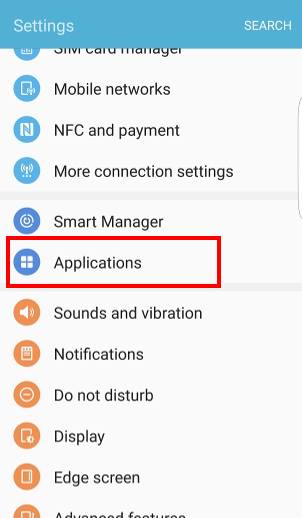
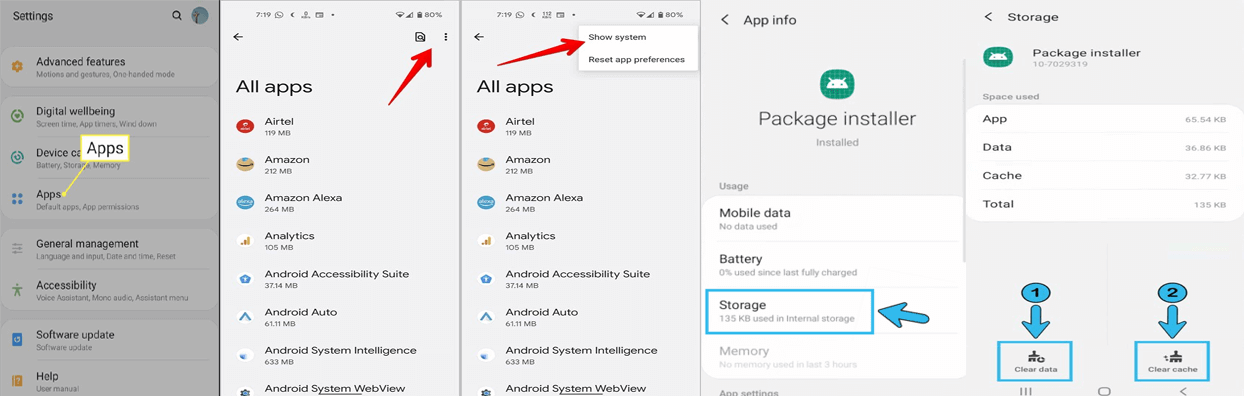
- Ouvrez les Paramètres >> sélectionnez Applications ou Gestionnaire d’applications.
- Sur l’écran suivant, appuyez sur les 3 points verticaux en haut à droite.
- Choisissez Système >> recherchez et appuyez sur Installateur de packages.
- Ensuite, appuyez sur l’option Stockage, puis sur Effacer les données et Effacer le cache.
Solution 3 – Téléchargez à nouveau le fichier APK depuis une source fiable
Parfois, les téléchargements partiels corrompent les fichiers APK, et Android les considère alors comme invalides. Il est donc recommandé de télécharger le fichier APK depuis une plateforme fiable ou d’utiliser des sites web d’APK de confiance avec des signatures vérifiées.
Le fait de retélécharger le fichier résout souvent ce problème rapidement.
Solution 4 – Mettez à jour votre système d’exploitation Android
Si votre téléphone affiche toujours le message d’erreur « Application non installée, le package semble invalide », il est possible que vous utilisiez une version obsolète du système d’exploitation Android. L’utilisation d’une ancienne version du système d’exploitation peut être à l’origine de ce problème.
Voici les étapes à suivre pour obtenir la dernière mise à jour d’Android:
- Ouvrez les Paramètres de votre téléphone.
- Sélectionnez l’option « Mise à jour logicielle/Téléchargement ». (Remarque: les options peuvent varier selon le modèle de l’appareil.)
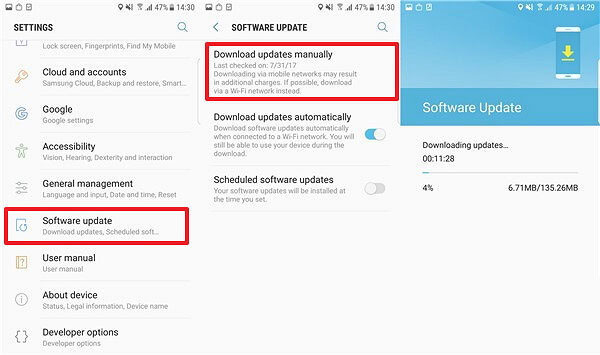
- Une fois la mise à jour effectuée, vérifiez si le problème est résolu.
Solution 5 – Vérifiez les conflits de signature d’application
Des conflits de signature surviennent généralement avec les packages d’applications en double lors de l’installation d’APK modifiés. Il vous suffit de désinstaller d’abord la version existante de l’application. Android bloque automatiquement les signatures incompatibles.
Après un certain temps, réinstallez la nouvelle version de l’APK.
Solution 6 – Vérifiez l’espace de stockage de l’appareil
Une autre raison possible de l’apparition de ce message inhabituel est un espace de stockage insuffisant sur l’appareil. Vérifiez simplement l’espace disponible sur votre téléphone pour résoudre facilement ce problème.
Voici les étapes à suivre:
- Accédez à Paramètres > À propos du téléphone.
- Appuyez ensuite sur Stockage.
- Vérifiez maintenant l’espace de stockage total et l’espace de stockage disponible sur votre smartphone Android.
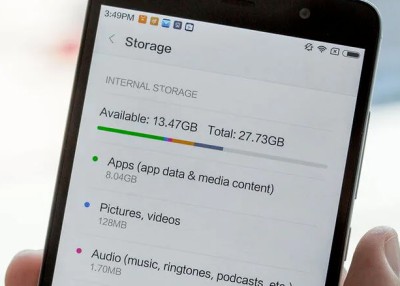
- Si l’appareil est presque plein, supprimez temporairement les applications ou les fichiers inutilisés. Effacez le cache multimédia, si nécessaire, avant l’installation de l’APK.
Solution 7 – Désactivez temporairement Play Protect pour résoudre le problème d’application non installée (le package semble invalide)
Enfin, Google Play Protect analyse les applications de manière intensive. Parfois, il bloque incorrectement des fichiers APK sûrs. Pour résoudre ce problème,
désactivez temporairement Play Protect dans les paramètres du Play Store. Essayez ensuite d’installer à nouveau l’APK. Une fois l’installation terminée, réactivez immédiatement Play Protect.
À lire aussi: Résolu: « Erreur lors de l’analyse du package » sur Android
Recommandé: Essayez l’outil de réparation Android pour corriger les erreurs d’installation de package
La meilleure façon, et la plus simple, de résoudre l’erreur « application Android non installée car le package semble invalide » est d’utiliser Android réparation l’outil. Il peut résoudre divers problèmes liés à Android, tels que les problèmes de mise à jour du micrologiciel Android, l’écran noir, les problèmes de plantage d’applications, les problèmes de batterie, etc.
Vous pouvez consulter son guide d’utilisation et le suivre pour comprendre comment ce logiciel fonctionne.
Alors, n’hésitez pas à l’essayer !

Note: Il est recommandé de télécharger et d'utiliser le logiciel uniquement sur votre ordinateur de bureau ou portable. Le logiciel ne fonctionnera pas sur les téléphones mobiles.
Questions fréquentes:
Un package est généralement en conflit avec un package existant si la même application a été installée pour plusieurs utilisateurs sur le même mobile et n'a pas été correctement désinstallée pour tous les utilisateurs.
Pour corriger une erreur de package invalide, vous devez télécharger à nouveau le fichier APK à partir d'une source fiable et vous assurer que le fichier est prêt avant l'installation.
Vous pouvez éviter les conflits de packages en rétrogradant les packages pour qu'ils correspondent aux exigences de version des autres dépendances. Pourquoi un package est-il en conflit avec un package existant?
Comment corriger une erreur de package invalide?
Comment éviter les conflits de packages?
Conclusion
L’erreur « application Android non installée car le package semble invalide » est une erreur courante qui peut être facilement corrigée en appliquant les solutions mentionnées ci-dessus. Alors, essayez-les et installez vos applications sur votre téléphone sans problème. De même, restez en contact avec nous sur Twitter pour obtenir plus d’informations sur nos dernières publications.


James Leak is a technology expert and lives in New York. Previously, he was working on Symbian OS and was trying to solve many issues related to it. From childhood, he was very much interested in technology field and loves to write blogs related to Android and other OS. So he maintained that and currently, James is working for fr.androiddata-recovery.com where he contribute several articles about errors/issues or data loss situation related to Android. He keeps daily updates on news or rumors or what is happening in this new technology world. Apart from blogging, he loves to travel, play games and reading books.