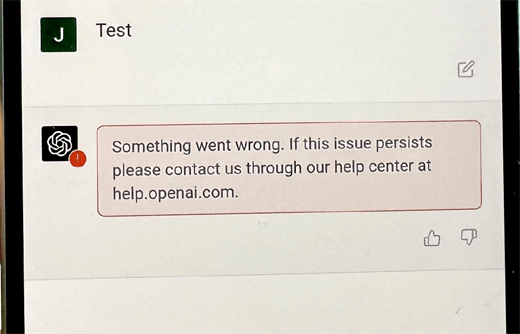
ChatGPT est devenu un outil largement utilisé pour la recherche, la rédaction et les tâches quotidiennes. Cependant, de nombreux utilisateurs Android ont récemment rencontré le message d’erreur “Something went wrong. If this issue persists please contact us through our help center at help.openai.com.” Cette erreur peut interrompre les conversations et réduire la productivité. Si vous rencontrez ce problème, pas d’inquiétude. En appliquant les solutions mentionnées dans cet article, vous pouvez facilement corriger l’erreur « Un problème est survenu » dans ChatGPT.
Pour résoudre tous les problèmes liés à Android, nous recommandons cet outil:
Cet outil efficace peut résoudre les problèmes d'Android tels que la boucle de démarrage, l'écran noir, l'Android en brique, etc. en un rien de temps. Suivez simplement ces 3 étapes faciles :
- Téléchargez cette Réparation du Système Android outil (pour ordinateur uniquement) noté Excellent sur Trustpilot.
- Lancez le programme et sélectionnez la marque, le nom, le modèle, le pays/région et l'opérateur et cliquez Next.
- Suivez les instructions à l'écran et attendez que le processus de réparation soit terminé.
Pourquoi l’erreur « Un problème est survenu » s’affiche-t-elle sur ChatGPT?
Vous vous demandez quelle est la cause de cette erreur ChatGPT? Plusieurs causes peuvent la déclencher. Voici les plus courantes:
- Connexion réseau faible ou instable
- Cache d’application ou de navigateur corrompu
- Conflits de session
- Application ChatGPT ou navigateur web obsolète
- Les serveurs OpenAI peuvent être indisponibles ou subir un trafic important
- Les extensions de sécurité bloquent les fonctionnalités de ChatGPT.
Après avoir identifié les causes courantes, il est temps de découvrir les solutions possibles pour remédier à ce problème.
Comment résoudre l’erreur « Un problème s’est produit » dans ChatGPT sur un téléphone Android?
Découvrez les solutions pour résoudre ce problème si le problème persiste dans ChatGPT dans cette section et essayez-les une par une comme indiqué.
Méthode 1: Vérifiez votre connexion Internet
Que vous utilisiez l’application ChatGPT ou un navigateur web, il est essentiel de vous assurer d’avoir une connexion Internet stable. Une connexion faible peut interrompre la communication avec les serveurs ChatGPT. Par conséquent, désactivez puis réactivez vos données mobiles, redémarrez votre routeur ou utilisez un Wi-Fi puissant.
Méthode 2: Videz le cache et les cookies
Parfois, un cache corrompu ou des cookies peuvent empêcher ChatGPT de se charger correctement et afficher une erreur. Par conséquent, essayez de vider le cache de votre application et de votre navigateur pour actualiser la session.
Si vous utilisez l’application ChatGPT:
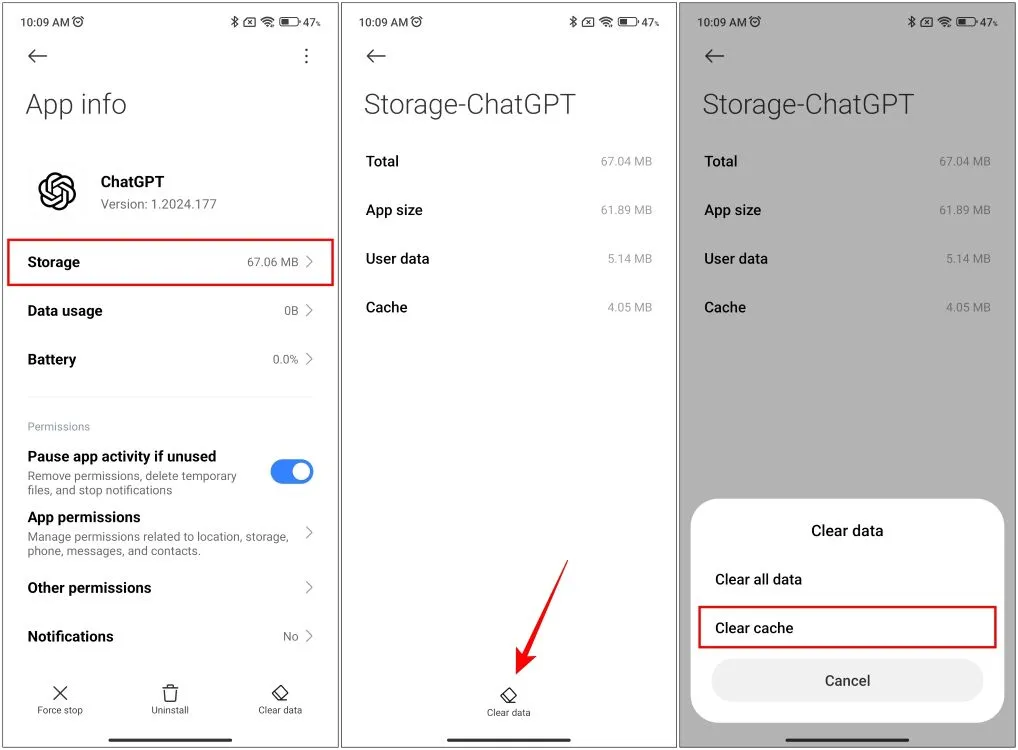
- Accédez à Paramètres> Applications ou Gestionnaire d’applications.
- Recherchez et appuyez sur ChatGPT> Stockage.
- Appuyez sur Vider le cache et Effacer les données.
Si vous utilisez ChatGPT dans le navigateur:
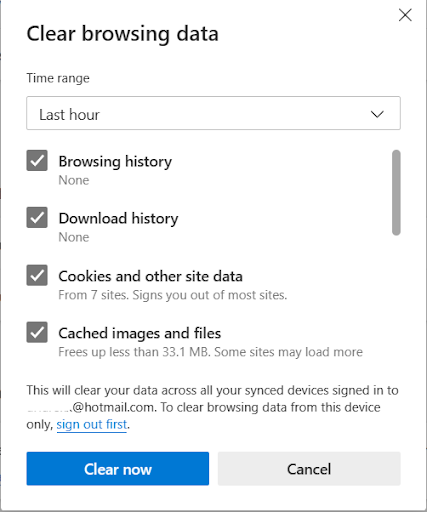
- Ouvrez le navigateur Chrome sur Android.
- Appuyez sur l’icône à trois points (Plus) en haut à droite, puis sur Paramètres.
- Ensuite, appuyez sur Confidentialité et sécurité > Effacer les données de navigation.
- Choisissez la période (Toute la période)> Appuyez sur Effacer maintenant.
À lire également: Impossible de charger l’historique dans ChatGPT: Relever les défis et améliorer les conversations
Méthode 3: Corriger l’erreur « Un problème s’est produit » dans ChatGPT en vous déconnectant puis en vous reconnectant
Une autre astuce efficace pour résoudre ce problème est de vous déconnecter de votre compte ChatGPT, puis de vous reconnecter. Vous devrez patienter quelques secondes avant de vous reconnecter. Une nouvelle connexion peut réinitialiser les problèmes temporaires.
Méthode 4 – Mettre à jour l’application ou le navigateur ChatGPT
L’utilisation d’une version obsolète de l’application ou du navigateur ChatGPT peut déclencher ce message d’erreur. Il vous suffit de mettre à jour l’application ou le navigateur pour résoudre le problème.
Voici comment procéder:
Pour les utilisateurs d’applications:
- Ouvrez l’application Google Play Store sur votre Android.
- Cliquez ensuite sur l’icône Profil> Gérer les applications et l’appareil.
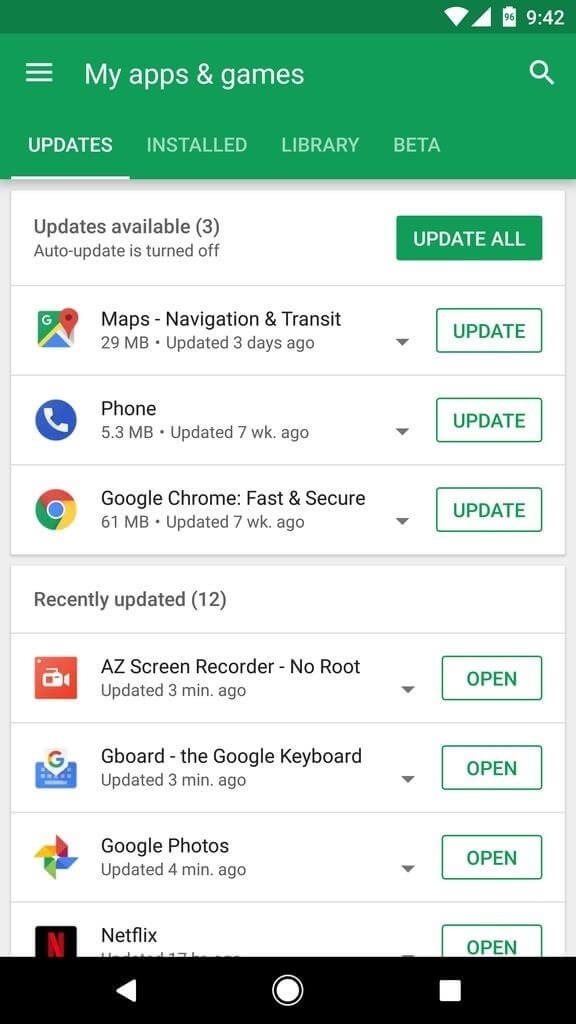
- Accédez ensuite à la section « Mises à jour disponibles» > recherchez la mise à jour de l’application ChatGPT.
- Si une mise à jour est disponible, vous verrez le bouton « Mettre à jour » ; appuyez simplement dessus.
Pour les utilisateurs de navigateurs:
- Sur votre téléphone ou votre tablette, accédez à l’application Play Store.
- Appuyez sur l’icône Profil> Gérer les applications et l’appareil.
- Dans la section « Mises à jour disponibles», recherchez Chrome.
- Appuyez ensuite sur « Mettre à jour».
Méthode 5 – Vérifier l’état du serveur ChatGPT
De nombreux utilisateurs ont récemment signalé sur les forums qu’ils rencontraient un problème de serveur. Si le problème persiste, l’erreur ChatGPT est due à une interruption de service ou à un trafic important. Si vous rencontrez également cette erreur, consultez la page d’état officielle pour confirmer. Si le serveur est en panne, attendez que le problème soit résolu.
Méthode 6 – Utiliser le mode navigation privée
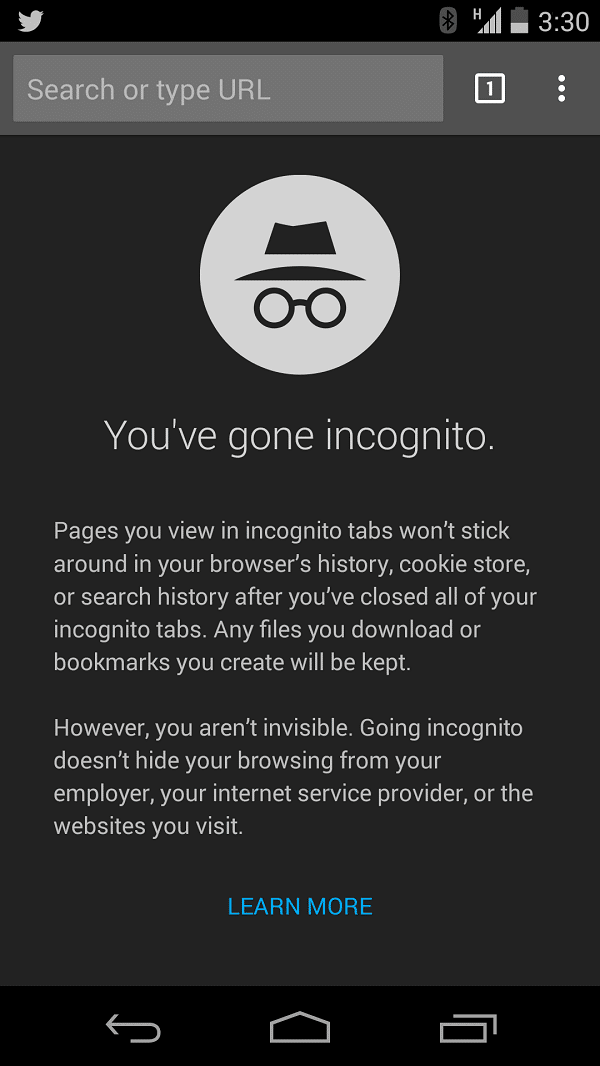
Si vous utilisez ChatGPT sur votre navigateur web Android, il est conseillé d’ouvrir ChatGPT en navigation privée. Cette méthode permet de désactiver les données mises en cache, et même les extensions. Si cela fonctionne, le problème est probablement lié aux paramètres habituels de votre navigateur.
Méthode 7 – Essayer un autre appareil ou navigateur
Même après avoir essayé les solutions ci-dessus, si l’erreur persiste, essayez de vous connecter depuis un autre appareil. Si vous utilisez un téléphone Android, passez à un ordinateur de bureau ou inversement. Cette étape permet de déterminer si le problème est spécifique à l’appareil.
Vous pouvez également utiliser un autre navigateur web, comme Firefox ou Edge. Utiliser un autre navigateur corrige souvent des problèmes cachés.
Foire aux questions:
Une erreur apparaît généralement en cas de problèmes temporaires, de problèmes de connectivité ou de problèmes côté serveur.
Si ChatGPT ne fonctionne pas, il est recommandé de vérifier votre connexion Internet et de recharger la page. Si ces deux solutions échouent, essayez de vous déconnecter puis de vous reconnecter, ou d'utiliser le mode navigation privée.
ChatGPT a des limites pour gérer les coûts, équilibrer la charge du serveur, garantir un accès équitable à tous les utilisateurs et préserver la stabilité du système.
Pour corriger l'erreur ‘Vous avez atteint nos limites de messages Veuillez réessayer ultérieurement’ sur ChatGPT, suivez les conseils ci-dessous:
La meilleure alternative à ChatGPT est Gemini. Pourquoi ChatGPT affiche-t-il toujours une erreur?
Comment résoudre le problème de ChatGPT?
Pourquoi ChatGPT a-t-il une limite?
Comment corriger l'erreur « Vous avez atteint nos limites de messages Veuillez réessayer ultérieurement » sur ChatGPT?
Qui est le plus grand concurrent de ChatGPT?
En résumé
Voici comment résoudre l’erreur « Une erreur s’est produite » dans ChatGPT. Toutes les solutions possibles sont très efficaces et peuvent être appliquées même sans aucune compétence technique. Par conséquent, essayez-les une fois et gérez le problème par vous-même. J’espère que ce guide de dépannage vous a été utile.


James Leak is a technology expert and lives in New York. Previously, he was working on Symbian OS and was trying to solve many issues related to it. From childhood, he was very much interested in technology field and loves to write blogs related to Android and other OS. So he maintained that and currently, James is working for fr.androiddata-recovery.com where he contribute several articles about errors/issues or data loss situation related to Android. He keeps daily updates on news or rumors or what is happening in this new technology world. Apart from blogging, he loves to travel, play games and reading books.