Rencontrez-vous une erreur inconnue “Malheureusement paramètres s’est arrêté” sur votre téléphone Android ? Vous cherchez comment vous débarrasser de cette erreur ? Si tel est le cas, parcourez cet article pour tout savoir sur ce problème et comment le résoudre sur votre appareil.
Pour Correction Malheureusement paramètres ont arrêté l'erreur sur Android, nous recommandons cet outil:
Cet outil efficace peut résoudre les problèmes d'Android tels que la boucle de démarrage, l'écran noir, l'Android en brique, etc. en un rien de temps. Suivez simplement ces 3 étapes faciles :
- Téléchargez cette Réparation du Système Android outil (pour ordinateur uniquement) noté Excellent sur Trustpilot.
- Lancez le programme et sélectionnez la marque, le nom, le modèle, le pays/région et l'opérateur et cliquez Next.
- Suivez les instructions à l'écran et attendez que le processus de réparation soit terminé.
À propos de l’erreur Malheureusement paramètres ont cessé de fonctionner
Un certain nombre d’utilisateurs ont signalé l’erreur sur leurs téléphones Android. Cette erreur fait référence au problème avec l’application Paramètres.
Les paramètres du téléphone sont une application importante et tout problème avec cela peut laisser votre téléphone avec des problèmes de démarrage, les applications ne s’ouvrent pas, le micrologiciel continue de planter et bien d’autres problèmes.
Par conséquent, il s’agit certainement de l’une des erreurs profondes d’Android qui ne peut pas simplement être corrigée en appliquant une solution aléatoire. Vous avez besoin de méthodes de dépannage expertes.
Ainsi, après avoir effectué des recherches appropriées sur cette erreur, j’ai dressé la liste des meilleures solutions de travail suggérées par les autres utilisateurs d’Android pour corriger l’erreur Android paramètres ont arrêté. Maintenant, allez-y et suivez les correctifs donnés un par un.
A lire également : Correction de l’erreur Malheureusement, Contacts/Android Keyboard a arrêté l’erreur sur Android
Comment réparer Malheureusement paramètre s’est arrêté erreur après la réinitialisation d’usine ?
Ici, vous pouvez parcourir toutes les méthodes une par une et vérifier si elles résolvent le problème ou non.
- Le meilleur moyen de corriger malheureusement les paramètres a arrêté l’erreur Android
- Redémarrez l’appareil
- Effacer le cache de l’application Paramètres
- Démarrez votre appareil en mode sans échec
- Effacer le cache de l’appareil
- Désinstaller les applications tierces
- Forcé Arrêter Paramètres
- Effacer le cache des services Google Play
- Mettre à jour les services Google Play
- Désinstaller la mise à jour des services Google Play
- Mettez à jour votre téléphone
- Correction des paramètres a arrêté l’erreur sur Android [Pour les utilisateurs de ROM personnalisée]
- Effacer la partition de cache
- Réinitialisation d’usine du téléphone
Méthode 1 : La meilleure façon de corriger malheureusement paramètres a arrêté l’erreur Android
L’erreur d’arrêt des paramètres Android peut devenir un gros problème si elle n’est pas corrigée dès que possible. Donc, pour corriger cette erreur instantanément sans risquer les données de votre téléphone, vous devez utiliser Android Réparation Outil.
Cet outil corrigera cela et de nombreuses autres erreurs Android en un rien de temps. Tout ce que vous avez à faire est de télécharger cet outil sur votre appareil et de le laisser faire le reste du travail.
À l’aide de ce logiciel, vous pouvez résoudre les problèmes de mise à jour du micrologiciel Android, les problèmes de plantage des applications, l’erreur d’écran noir de la mort, les problèmes de batterie et bien d’autres.
Vous pouvez consulter son guide d’utilisation pour voir comment cet outil fonctionne, puis suivre toutes les instructions données pour l’utiliser. Alors, allez-y et essayez-le !!!

Note: Il est recommandé de télécharger et d'utiliser le logiciel uniquement sur votre ordinateur de bureau ou portable. Le logiciel ne fonctionnera pas sur les téléphones mobiles.
Méthode 2 : redémarrer l’appareil
L’erreur est courante et peut survenir à n’importe quel utilisateur, mais si vous êtes assez intelligent, vous pouvez facilement vous débarrasser de l’erreur. Redémarrer simplement votre téléphone Android peut résoudre l’erreur.
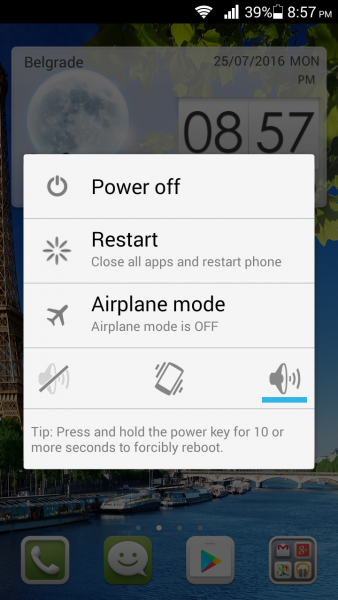
Pour cela, appuyez et maintenez le bouton d’alimentation. Lorsque la boîte de dialogue apparaît, cliquez sur l’option “Redémarrer” puis appuyez sur “OK” pour aller plus loin. Après avoir effectué ce processus, ouvrez l’application “Paramètres” sur votre téléphone et vérifiez si le problème est résolu ou non.
Si l’erreur persiste, passez à la méthode suivante.
Méthode 3 : Effacer le cache de l’application Paramètres
Les fichiers de cache lorsqu’ils sont corrompus ou endommagés peuvent entraîner de telles erreurs inattendues sur votre téléphone. Donc, vider le cache de l’application des paramètres peut vous aider à sortir rapidement de l’erreur. Suivez attentivement les étapes :
- Tout d’abord, ouvrez l’application Paramètres.
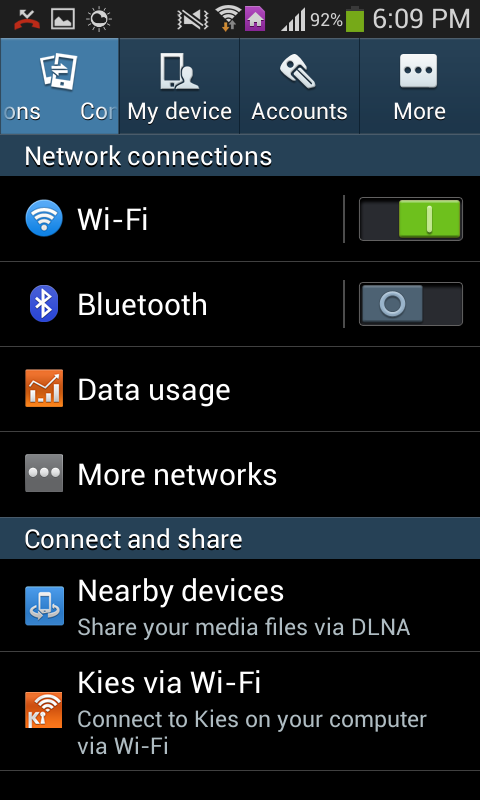
- Maintenant, allez dans le gestionnaire d’applications de l’appareil.

- Accédez à l’option Tous, puis recherchez et cliquez sur l’application Paramètres
- Cliquez maintenant sur Forcer l’arrêt et appuyez sur l’option Effacer le cache
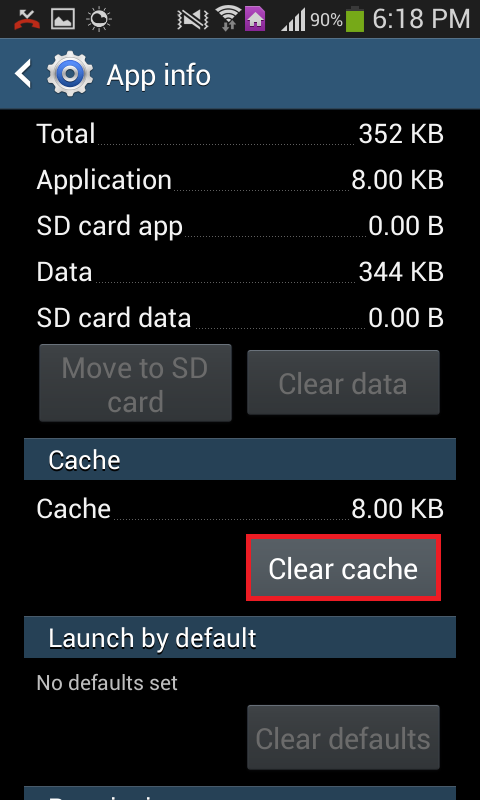
- Enfin, fermez et ouvrez à nouveau l’application Paramètres et voyez si le problème est résolu ou non
Méthode 4 : Démarrez votre appareil en mode sans échec
En raison d’applications tierces, il est possible de rencontrer de telles erreurs indésirables sur votre téléphone. Vous pouvez donc essayer de démarrer votre appareil en mode sans échec et vérifier que l’erreur est supprimée ou non. Si cela rend votre téléphone plus fluide, cela peut être dû à des applications tierces.
Suivez donc les étapes ci-dessous pour démarrer votre appareil en mode sans échec :
- Tout d’abord, maintenez enfoncé le bouton d’alimentation.
- Lorsque vous voyez l’option de menu, maintenez enfoncée l’option Éteindre.
- Ici, il vous sera demandé si vous souhaitez redémarrer votre appareil en mode sans échec.
- Cliquez sur OK. Le mode sans échec sera visible dans le coin gauche de l’écran.

Ne manquez pas: Fixer Malheureusement, le téléphone a arrêté l’erreur sur le Samsung Galaxy S9
Méthode 5 : Effacer le cache du périphérique
Même il existe un moyen possible de corriger l’erreur en effaçant le cache de l’appareil Android. Ce processus supprimera toutes les données mises en cache des applications que vous avez installées. Suivez les étapes ci-dessous pour effacer les données mises en cache :
- Tout d’abord, allez dans Paramètres et choisissez l’option “Stockage”.
- Ici, dans la section de stockage, cliquez sur « Données en cache ».
- Enfin, cliquez sur le bouton « OK » pour valider.
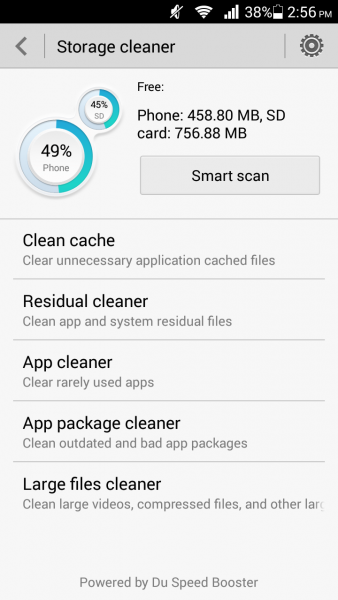
Faire le processus supprimera toutes les données mises en cache de votre appareil et maintenant redémarrez votre appareil une fois et voyez si l’erreur est corrigée ou non.
Méthode 6 : désinstaller les applications tierces
Fondamentalement, il a déjà été mentionné dans la méthode 3 qu’en raison d’applications tierces, l’erreur peut se produire. Il serait donc préférable de désinstaller les applications tierces de votre appareil. Peut-être que cela vous fera peu de mal, mais vous devez le faire.
Il peut y avoir de nombreuses applications que vous n’avez pas installées à partir du Google Play Store, ce qui signifie qu’elles proviennent d’autres sources et qu’elles ne prennent pas en charge les paramètres de l’appareil et que l’erreur se produit.
Donc, une fois, désinstallez les applications tierces de votre téléphone et voyez l’erreur revenir ou non.
Méthode 7 : Forcer Arrêter paramètres
Lorsque l’application Paramètres rencontre le problème de chargement sur votre téléphone, sa réinitialisation manuelle peut la ramener à la normale. Pour réinitialiser l’application, vous devez forcer son arrêt, puis la relancer.
- Ouvrez les Paramètres.
- Accédez aux applications.
- Cliquez sur Paramètres.
- Appuyez sur le bouton Forcer l’arrêt.
- L’application Paramètres sera forcée de s’arrêter et de se fermer.
Maintenant, relancez les paramètres et voyez si l’erreur est toujours là ou non.
Méthode 8 : Effacer le cache des services Google Play
De nombreux utilisateurs ont affirmé que les paramètres Android avaient cessé de fonctionner, une erreur se produisait en raison des services Google Play. Par conséquent, vous devez faire quelques ajustements avec cette application afin de vous débarrasser du problème.
Dans un premier temps, nous essaierons de résoudre le problème en vidant le cache des services Google Play.
- Ouvrez le menu Paramètres.
- Allez dans Applications > Google Play Services.
- Tapez sur Stockage.
- Cliquez sur le bouton Vider le cache.
Maintenant, vérifiez si l’erreur persiste sur votre appareil ou non. Si vous obtenez toujours l’erreur, passez à l’étape suivante.
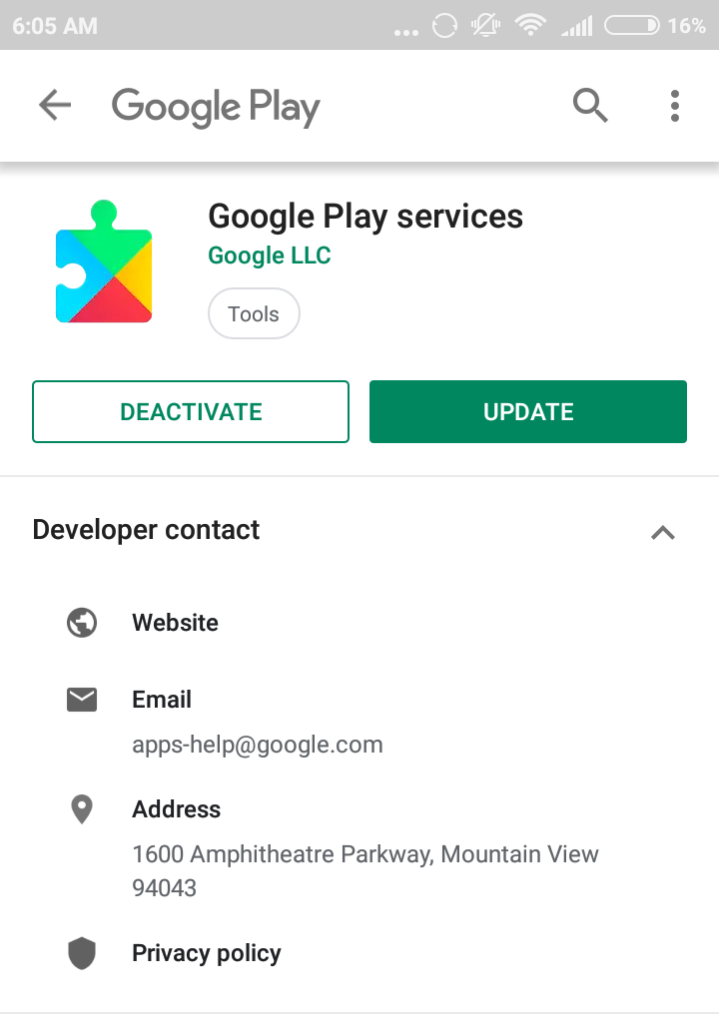
Méthode 9 : Mettre à jour les services Google Play
Vous pouvez également rencontrer cette erreur si les services Google Play sont obsolètes ou bogués. Pour vérifier la dernière mise à jour des services Google Play, procédez comme suit :
- Allez dans Paramètres > Applications.
- Recherchez les Google Play services et appuyez dessus.
- Appuyez sur Avancé.
- Cliquez sur les détails de l’application.
- Vous serez redirigé vers le Google Play Store.
- Ici, si vous pouvez voir le bouton Mettre à jour, appuyez dessus pour mettre à jour les services Google Play.
Méthode 10 : désinstaller la mise à jour des services Google Play
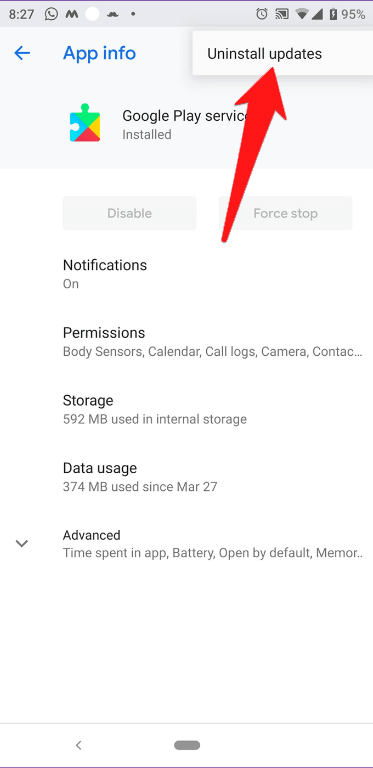
Si la suppression du cache et la mise à jour des services Google Play n’ont pas résolu le problème, il se peut que la dernière mise à jour de cette application soit responsable du problème. Si la mise à jour récente contient des bogues ou est incompatible avec votre appareil, sa désinstallation peut corriger l’erreur.
- Cliquez sur l’icône Paramètres pour l’ouvrir.
- Appuyez sur Applications > Google Play Services.
- Cliquez sur Désinstaller les mises à jour.
Méthode 11 : Mettez à jour votre téléphone
Vous pouvez également rencontrer ce problème lorsque vous utilisez un micrologiciel obsolète. Alors, mettez à jour le téléphone pour corriger l’erreur.
- Allez dans Paramètres > À propos du téléphone.
- Appuyez sur la mise à jour du système.
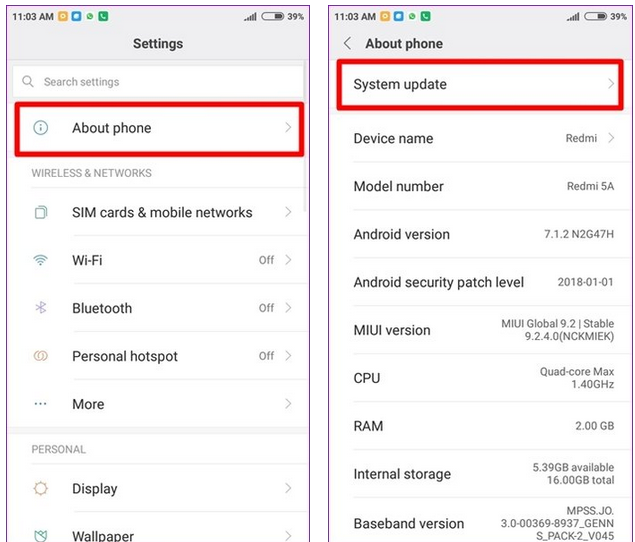
- Si une nouvelle mise à jour est disponible pour votre téléphone, appuyez sur le bouton Télécharger la mise à jour.
- Maintenant, vous ne devriez plus rencontrer ce problème. Mais si cette solution échoue également à résoudre l’erreur, essayez la méthode suivante.
Méthode 12 : Correction des paramètres a arrêté l’erreur sur Android [Pour les utilisateurs de ROM personnalisée]
Si vous utilisez une ROM personnalisée sur votre téléphone et que l’erreur Malheureusement, les paramètres se sont arrêtés, cela peut être dû à une ROM incompatible ou à une installation incorrecte sur l’appareil.
Pour corriger cette erreur, reflashez votre système d’exploitation avec un package GAPP compatible. Si cela ne résout pas le problème, essayez de flasher les différentes ROM.
Méthode 13 : Effacer la partition de cache
L’effacement de la partition de cache peut vous aider à corriger l’erreur “Malheureusement, les paramètres se sont arrêtés” après la réinitialisation d’usine sur Android. Pour exécuter la méthode, vous devez entrer en mode de récupération et sélectionner “Effacer la partition de cache”.
Chaque modèle a une combinaison de touches différente pour entrer en mode de récupération. Comme HTC (Alimentation + Volume bas), Samsung (Accueil + Alimentation + Volume), LG (Alimentation + Volume bas).
Maintenant, pour effacer la partition de cache, suivez les étapes ci-dessous :
- Tout d’abord, éteignez votre appareil et appuyez sur les touches en fonction de votre modèle de téléphone
- Vous pouvez voir l’option Mode de récupération
- Maintenant, à partir de l’option de récupération, accédez à Effacer la partition de cache à l’aide des boutons de volume
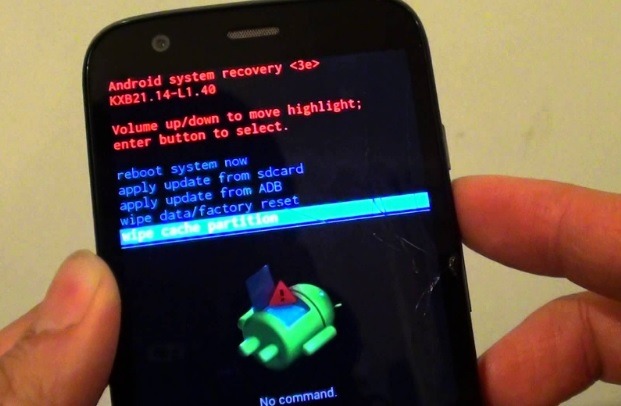
- Sélectionnez maintenant à l’aide du bouton d’alimentation et confirmez-le
- Enfin, lorsque le processus est terminé, choisissez l’option de redémarrage
Méthode 14 : Réinitialisation d’usine du téléphone
Si aucune des solutions n’a fonctionné pour vous pour corriger l’erreur de fonctionnement des paramètres Android, une réinitialisation d’usine peut résoudre le problème en ramenant votre téléphone aux paramètres par défaut.
- Ouvrez l’application Paramètres.
- Appuyez sur À propos du téléphone.
- Accédez à l’option Sauvegarder et réinitialiser.

- Cliquez sur Effacer toutes les données (réinitialisation d’usine).
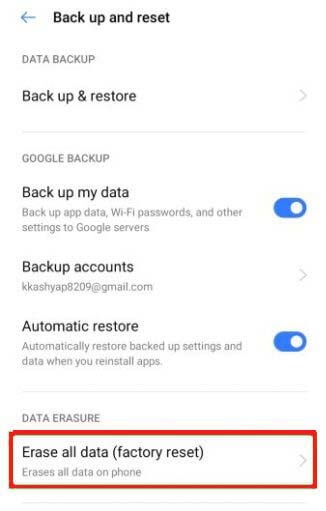
- Appuyez sur le bouton Supprimer toutes les données.

- Après cela, redémarrez votre téléphone et vérifiez si le problème a été résolu ou non.
Ce sont donc quelques-unes des meilleures méthodes pour vous aider à résoudre l’erreur “Malheureusement, les paramètres se sont arrêtés” sur Android après la réinitialisation d’usine.
Mais vos données sont tout aussi importantes et elles peuvent être supprimées en raison d’une réinitialisation d’usine ou en raison d’autres erreurs. Dans cette situation, il est important de récupérer ces données perdues mais comment ?
- Résoudre malheureusement l’erreur “android.process.acore s’est arrêté” sur Android
- Correction du message “Malheureusement, Mes fichiers s’est arrêté” sur Android
- Solutions de travail pour corriger l’erreur “Malheureusement, la messagerie s’est arrêtée” sur Android
- 100 % résolu : comment corriger l’erreur “Malheureusement, Bluetooth s’est arrêté” sur Android
- Comment réparer l’erreur “Malheureusement, l’application s’est arrêtée” dans Android sans perdre de données
Conclusion
Alors maintenant, je suis sûr que si jamais vous rencontrez une erreur “Malheureusement, les paramètres se sont arrêtés” après la réinitialisation d’usine, ce blog vous aidera à sortir de la situation. Essayez de suivre chaque méthode correctement et sans aucun souci, résolvez l’erreur que vous rencontrez.
De plus, vous pouvez visiter notre page Facebook ou Twitter et si vous avez des questions, vous pouvez DEMANDER ICI.

James Leak is a technology expert and lives in New York. Previously, he was working on Symbian OS and was trying to solve many issues related to it. From childhood, he was very much interested in technology field and loves to write blogs related to Android and other OS. So he maintained that and currently, James is working for fr.androiddata-recovery.com where he contribute several articles about errors/issues or data loss situation related to Android. He keeps daily updates on news or rumors or what is happening in this new technology world. Apart from blogging, he loves to travel, play games and reading books.